社内ナレッジ検索AIの選び方|主要ツールの比較と導入前チェック
社内のあちこちに散らばった文書を、AIに聞くだけで探し出せるようにしたい。そう考えて「社内ナレッジ検索AI」を調べ始めると、Microsoft 365 CopilotやGemini for Workspace、Notion AI、Gleanなど、性格の違うツールが次々に出てきて、どれを選べばよいか迷いがちです。
この記事では、社内ドキュメント検索にAIを使うときの仕組みを平易に説明したうえで、ツールを比べるための4つの選定軸、タイプ別の向き不向き、そして導入前に社内で整えておくべき準備を整理します。なお、各ツールの価格や対応範囲は更新が早いため、本記事は2026年7月時点の公開情報をもとにしています。最新の仕様や料金は必ず各公式サイトでご確認ください。
社内ナレッジ検索AIとは
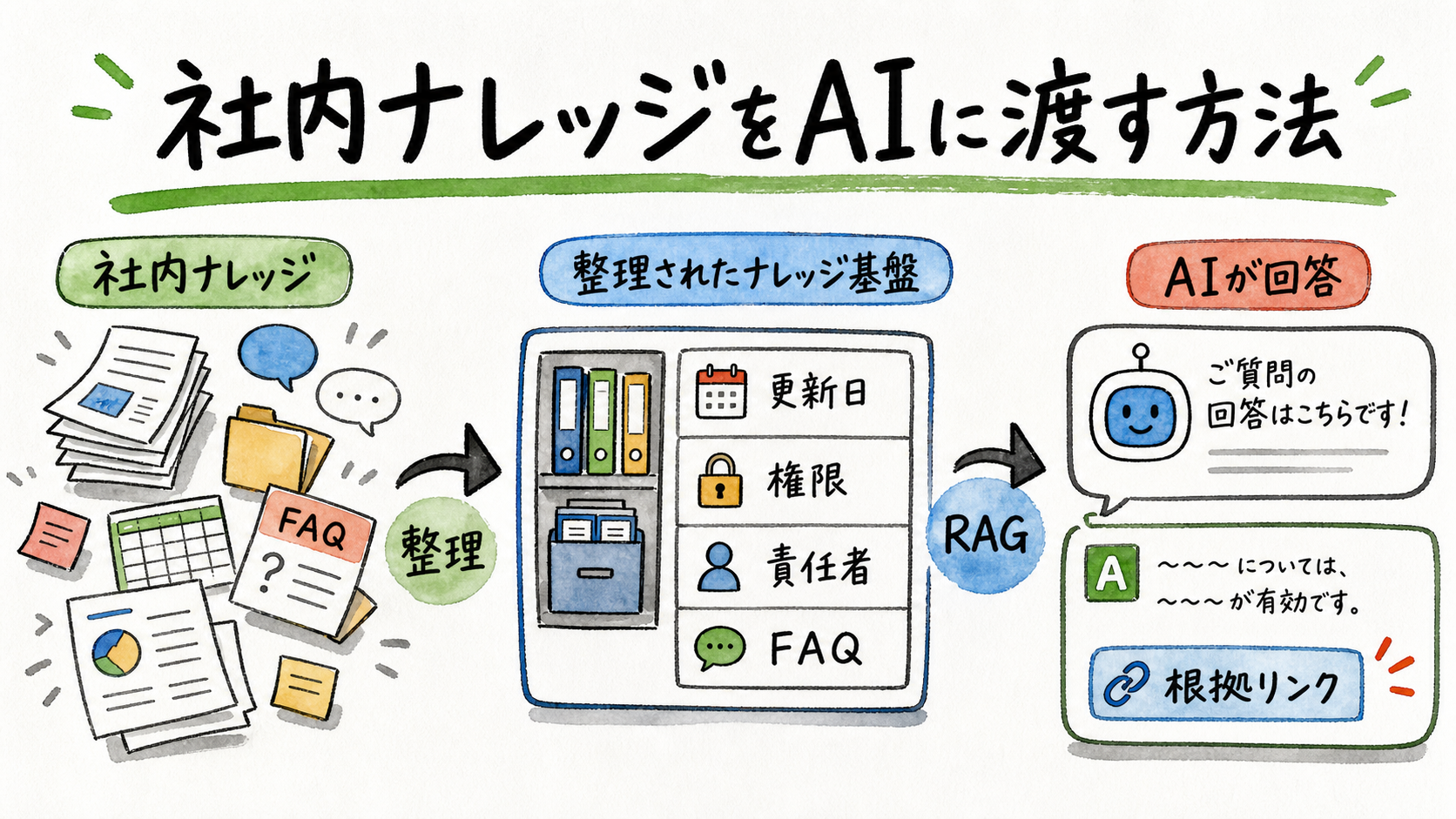
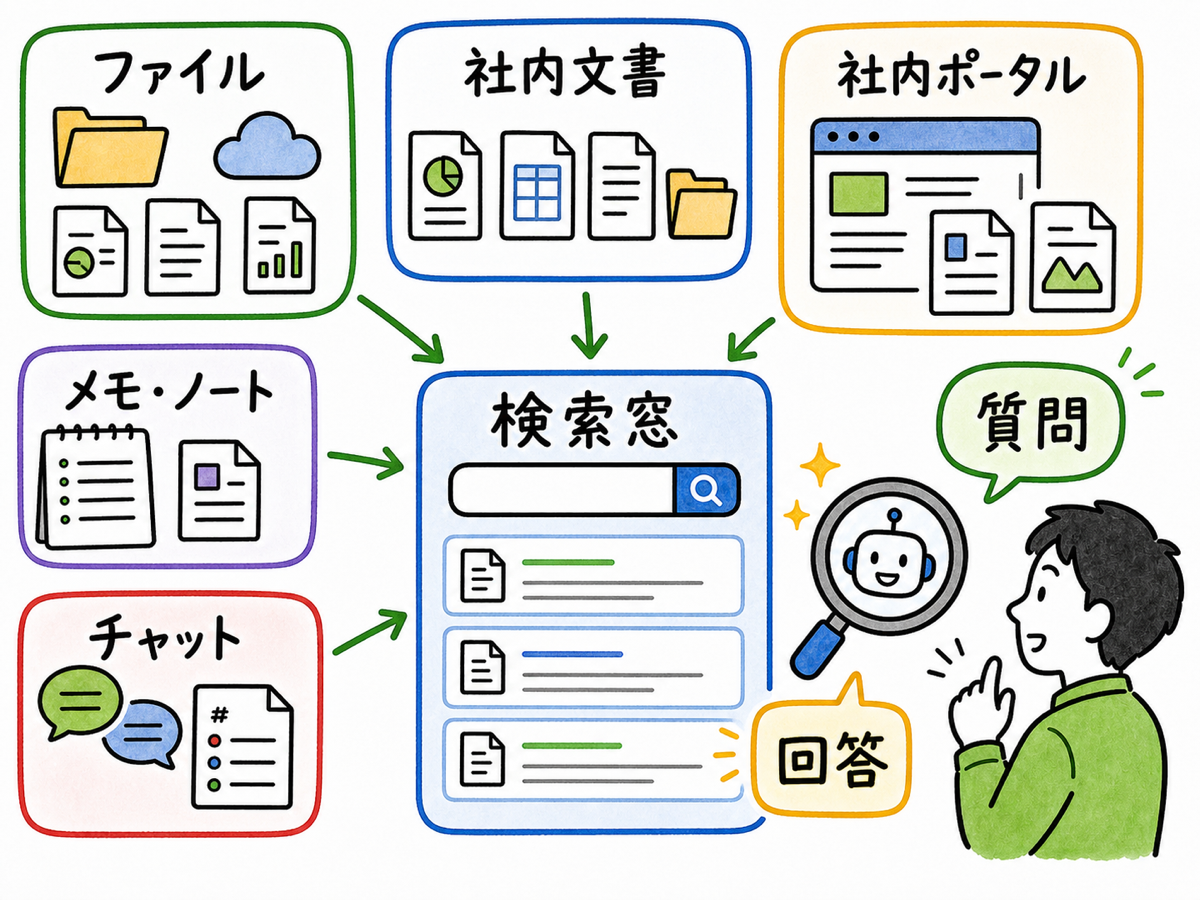
社内ナレッジ検索AI(AIナレッジ検索とも呼ばれます)の多くは、RAG(検索拡張生成)という仕組みで動いています。RAGは、AIが答えを作る前に社内文書やFAQを検索し、見つかった内容をもとに回答を組み立てる方式です。AIモデルが元から知っている一般知識ではなく、その会社の規程やマニュアルに沿った答えを返せるのが特徴です。
ポイントは、AIが参照するのは「検索対象に登録された文書」だけだということです。つまり、どの文書を接続し、どう権限を管理し、どれだけ正確に出典を示せるかが、そのまま使い勝手を左右します。ツールを選ぶときは、AIの賢さそのものより、この「検索対象と回答の作り方」をどう扱えるかを見ていくことになります。RAGの仕組みと、AIに渡す前の文書整備については社内文書をRAGに使えるナレッジに整える方法で詳しく解説しています。
選定の4つの軸
社内ナレッジ検索AIは、次の4つの軸で比べると違いが見えてきます。
検索対象への接続
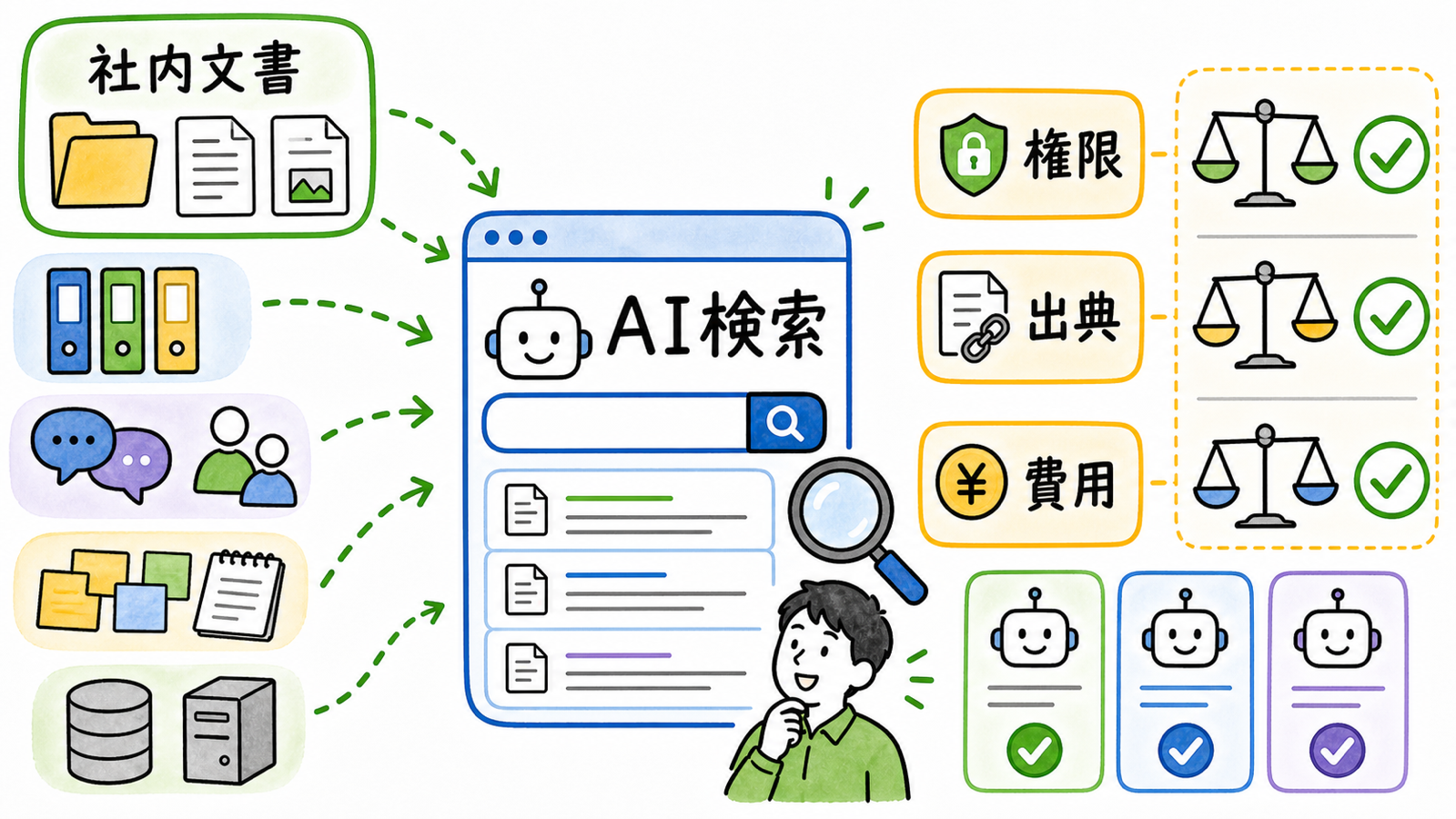
まず確認したいのは、自社の情報がどこにあり、それにツールが接続できるかです。Google Drive、SharePoint、Notion、Slack、Box、ファイルサーバーなど、社内情報は複数の場所に分かれています。ツールによって、標準で接続できるサービスの範囲が大きく異なります。自社のグループウェアに閉じた検索で足りるのか、複数のクラウドサービスを横断して検索したいのかで、選ぶタイプが変わります。
権限管理
社内検索AIで最も見落とされやすく、最も重要なのが権限管理です。「本来その人が見てはいけない文書」が検索結果や回答に混ざると、情報漏洩につながります。優れたツールは、元のファイルやチャネルに設定されたアクセス権限をそのまま引き継ぎ、閲覧権限のない文書は検索結果にも回答にも出さない仕組みを備えています。人事情報や顧客情報を含む場合は、この権限の引き継ぎが正しく効くかを必ず確認します。
回答の精度と出典表示
回答が業務で使えるかどうかは、精度と出典表示の両方で決まります。もっともらしい文章が返ってきても、根拠となる文書を確認できなければ、利用者はその答えを信じてよいか判断できません。回答のそばに参照元の文書リンクが表示され、元の資料に戻れる設計になっているかを確認します。出典が示せるツールほど、実務での信頼を得やすくなります。
費用体系
費用は、ユーザー単位の月額課金が主流ですが、既存プランへの追加課金なのか、プランに含まれるのかはツールによって異なります。たとえば2026年7月時点の公開情報では、Microsoft 365 Copilotは既存のMicrosoft 365への有料アドオンとして提供され、Google WorkspaceのGemini for Workspaceは各Workspaceプランに組み込まれる形になっています。専用検索型や自社構築型は、利用人数や接続するデータ量によって費用の考え方が変わるため、見積もり時に確認します。
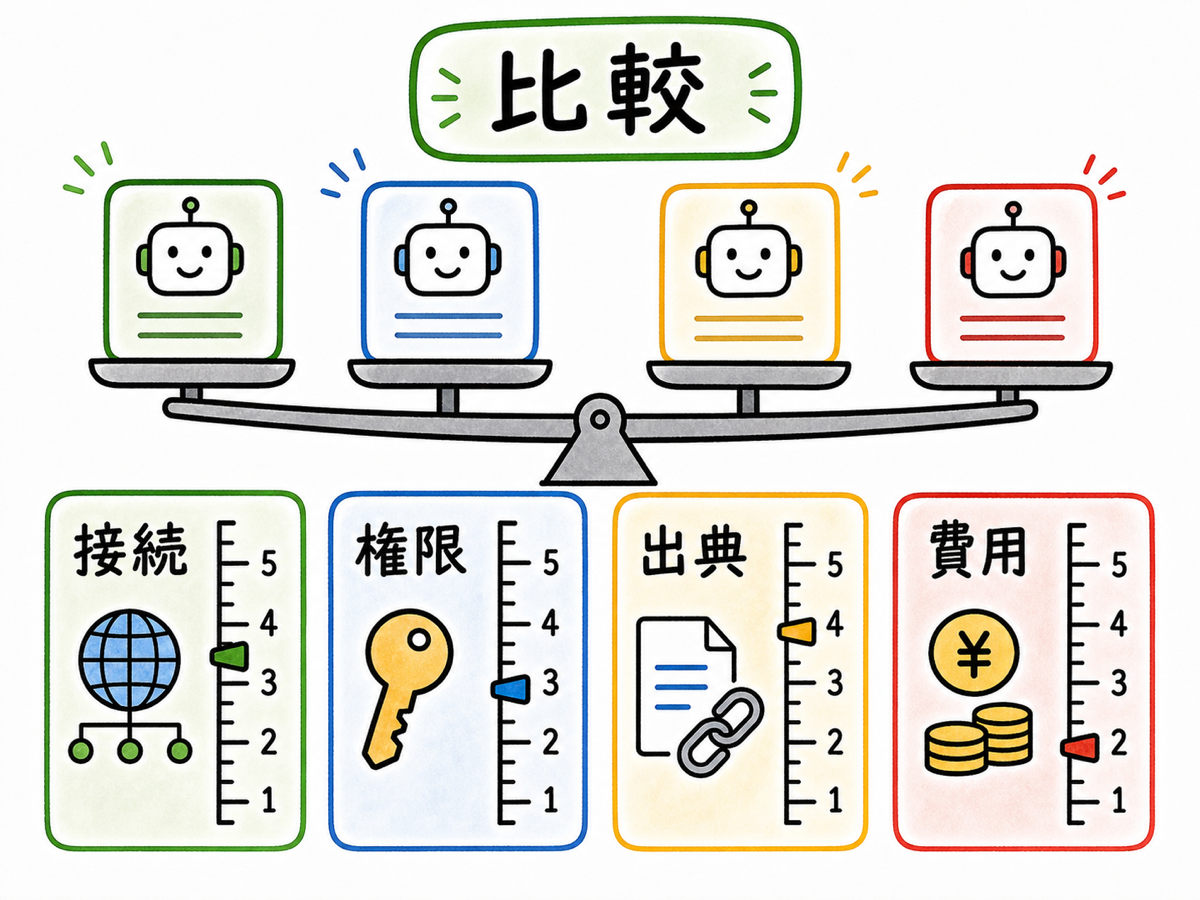
主要ツールのタイプ別比較
社内ナレッジ検索AIは、大きく4つのタイプに分けられます。それぞれの代表例と向き不向きを整理します。
| タイプ | 代表例 | 向いている企業 | 注意点 |
|---|---|---|---|
| グループウェア内蔵型 | Microsoft 365 Copilot、Gemini for Workspace | すでにMicrosoft 365やGoogle Workspaceを全社で使っている企業 | 検索対象が原則そのグループウェア内に閉じる。外部サービスの横断検索は不得意 |
| ドキュメントツール型 | Notion AIなど | ナレッジやマニュアルを特定のドキュメントツールに集約している企業 | そのツールに蓄積した情報が中心。他所に散らばった文書は対象外になりやすい |
| 専用検索型 | Gleanなど | 情報が多数のクラウドサービスに分散し、横断検索と権限制御を重視する企業 | 接続範囲が広い分、導入設計と費用は相応に大きくなりやすい |
| 自社構築型 | RAGを個別開発 | 独自の業務要件や既存システムとの連携が必要な企業 | 要件定義・開発・運用の体制が必要。作って終わりにしない運用設計が前提 |
各ツールの具体的な機能や料金は改定が続いています。表はあくまでタイプの傾向をつかむためのもので、導入検討時は最新の公式情報を確認してください。
タイプ別のおすすめの選び方
どのタイプが合うかは、「自社の情報がどこにあるか」と「どこまで横断したいか」で判断できます。
すでにMicrosoft 365やGoogle Workspaceを全社で使い、その中の文書やメール、チャットを検索できれば十分なら、まずはグループウェア内蔵型が導入の手間も少なく現実的です。既存プランに追加するだけで始められることも多く、最初の一歩に向いています。Microsoft 365 Copilotを検討する際の確認事項はMicrosoft 365 Copilot導入前チェックリストにまとめています。
ナレッジをNotionなど特定のツールに集約できている場合は、そのツール内蔵のAI検索から始めるのが手早い選択です。一方、情報が複数のクラウドやファイルサーバーに散らばっていて、それらを横断して検索したい場合は、専用検索型が候補になります。既製ツールでは業務要件に合わない、既存の基幹システムと連携させたいといった場合には、自社構築型を検討します。ただし自社構築は、導入後の運用体制まで含めて設計する必要があります。
問い合わせ対応など特定業務への応用を考えている場合は、生成AIで問い合わせ対応を効率化する方法も参考になります。
導入前に整えるべき3つの準備
どのタイプを選んでも、AIが参照する社内ナレッジが整っていなければ、期待した精度は出ません。ツール選定と並行して、次の3つを進めておくと、導入後の手戻りを減らせます。
一つ目は、文書整備です。同じ内容の古い版やコピーが複数残っていると、AIはどれを優先すべきか判断できません。最新版だけを検索対象にし、古い版はアーカイブして対象から外します。更新日や責任部署が分かる状態にしておくことも大切です。
二つ目は、FAQの整理です。担当者の頭の中にある判断や例外を、「よくある質問」と「正式回答」の形に書き出しておくと、AIが答えやすくなります。問い合わせ履歴をそのまま入れるより、整理してから登録する方が扱いやすくなります。
三つ目は、権限の棚卸しです。どの文書を誰が見てよいのかを整理しておかないと、本番展開の段階で人事情報や部門限定資料が混ざり、そのまま公開できなくなります。PoCの段階から、全社向け・部門限定・管理職限定といった区分を決めておくと安全です。
まとめ
社内ナレッジ検索AIを選ぶときは、AIの賢さそのものより、検索対象への接続・権限管理・出典表示・費用体系の4つの軸で比べると、自社に合うタイプが見えてきます。すでに使っているグループウェアやドキュメントツールを起点にすれば、最初の一歩は思ったより小さく始められます。
一方で、成果を左右するのはツールよりも、AIに渡すナレッジの整備と権限設計です。どのツールが自社に合うか、どこから手をつければよいか迷ったときは、業務の棚卸しからご一緒に整理します。ツール選定と社内ナレッジの準備をまとめて相談したい方は、無料相談からお気軽にお問い合わせください。