Microsoft 365 Copilot導入前チェック|ライセンス・権限・社内データ整備の実務
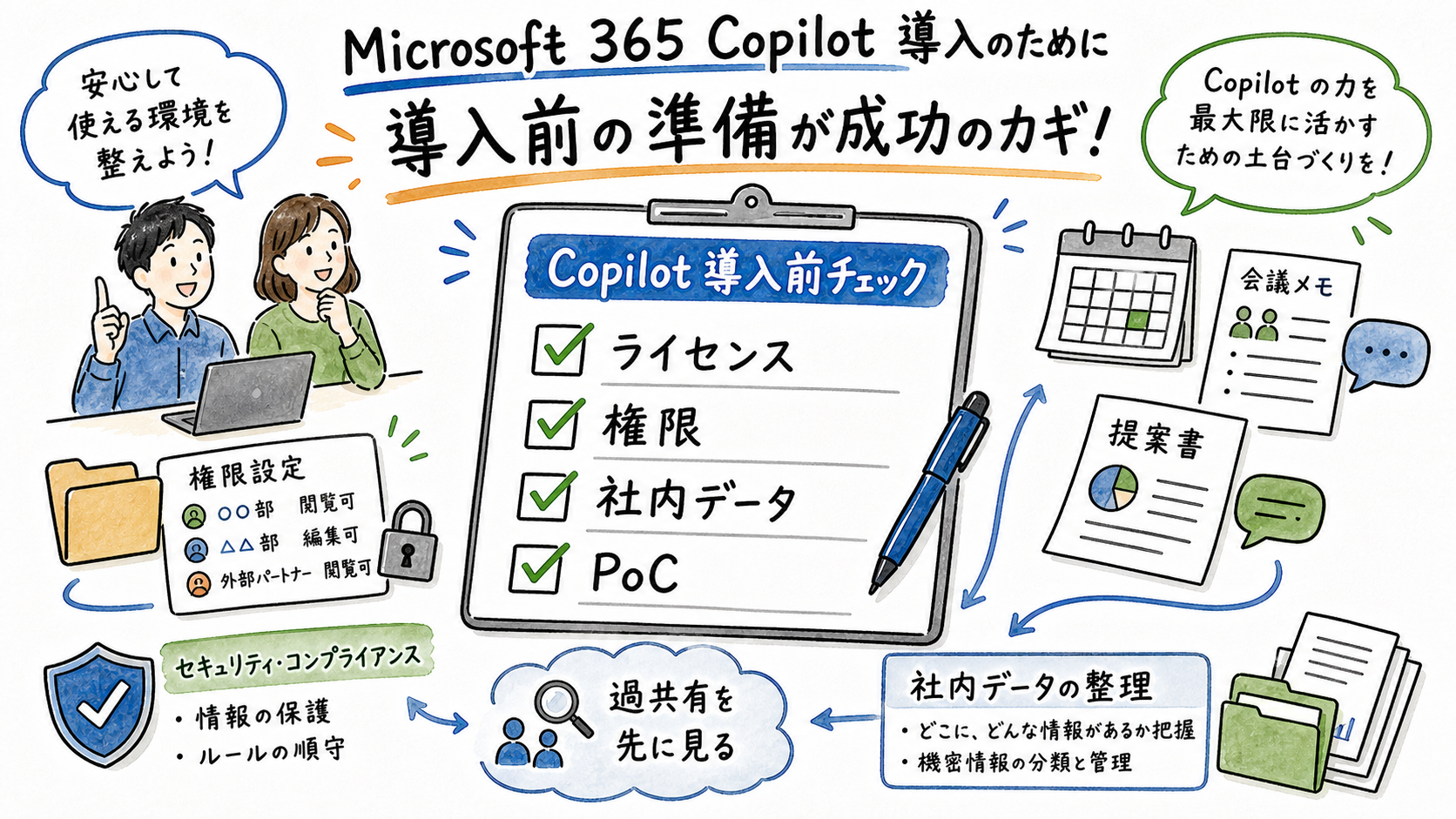
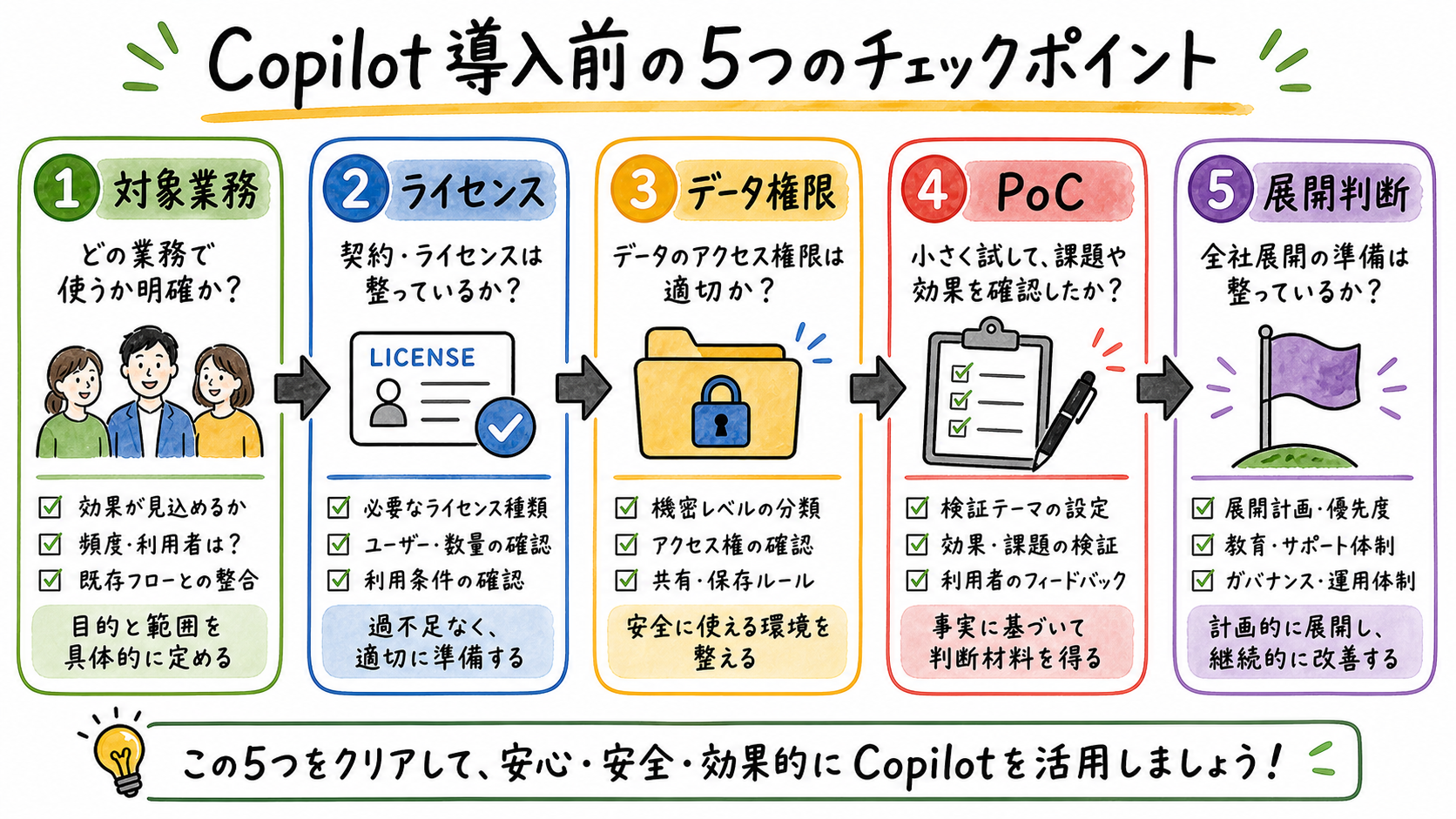
Microsoft 365 Copilotを検討するとき、最初に見られがちなのは料金とライセンスです。Word、Excel、PowerPoint、Outlook、Teamsの中で使えるため、情報システム部門やDX推進担当には、資料作成や会議後の整理で使えないかという相談が来ます。 ただし、Microsoft 365 Copilotは、ライセンスを買えばすぐ成果が出る種類のツールではありません。社内のSharePoint、Teams、OneDrive、メール、予定表などを使って回答を作るため、導入前にデータの置き場所と権限を確認する必要があります。 特に注意したいのは、過共有です。社員が見られる状態になっているファイルは、Copilotでも見つけやすくなります。Copilotが勝手に権限を広げるわけではありません。問題になるのは、もともとの共有設定が広すぎる場合です。 この記事では、Microsoft 365 Copilotを企業導入する前に確認したいライセンス、権限、社内データ整備、PoCの進め方を整理します。
Microsoft 365 Copilotは何を参照するのか
Microsoftの導入準備ガイドでは、Microsoft 365 Copilotは、ユーザーがすでにアクセス権を持つデータを使って回答を補強すると説明されています。データが管理され、最新で、適切に共有されているほど、関係のない古い資料を参照しにくくなります。権限設定も見直しておけば、本来見せるべきではないファイルが検索や回答に出るリスクを下げられます。 Microsoft Learn そのため、導入前にはSharePointのサイト、Teamsのチームとチャネル、OneDriveの共有リンク、メールボックス、秘密度ラベル、外部共有の設定を確認します。 たとえば、経営会議の資料が「社内の全員が閲覧できる」状態でSharePointに置かれていたとします。これまではフォルダの場所を知っている人だけが見ていたかもしれません。Copilotを使うと、権限を持つ人が自然文で質問したときに、その資料にたどり着きやすくなります。 これはCopilotの不具合ではなく、既存の権限設定が表に出るということです。だから、導入前にデータ権限の棚卸しが必要になります。権限や機密情報の扱いを含む全体像は生成AIセキュリティ対策の基本で整理しています。
Copilot ChatとMicrosoft 365 Copilotの違い
Copilotには、名前が似ているものが複数あります。導入検討では、まずCopilot ChatとMicrosoft 365 Copilotを分けて考えます。
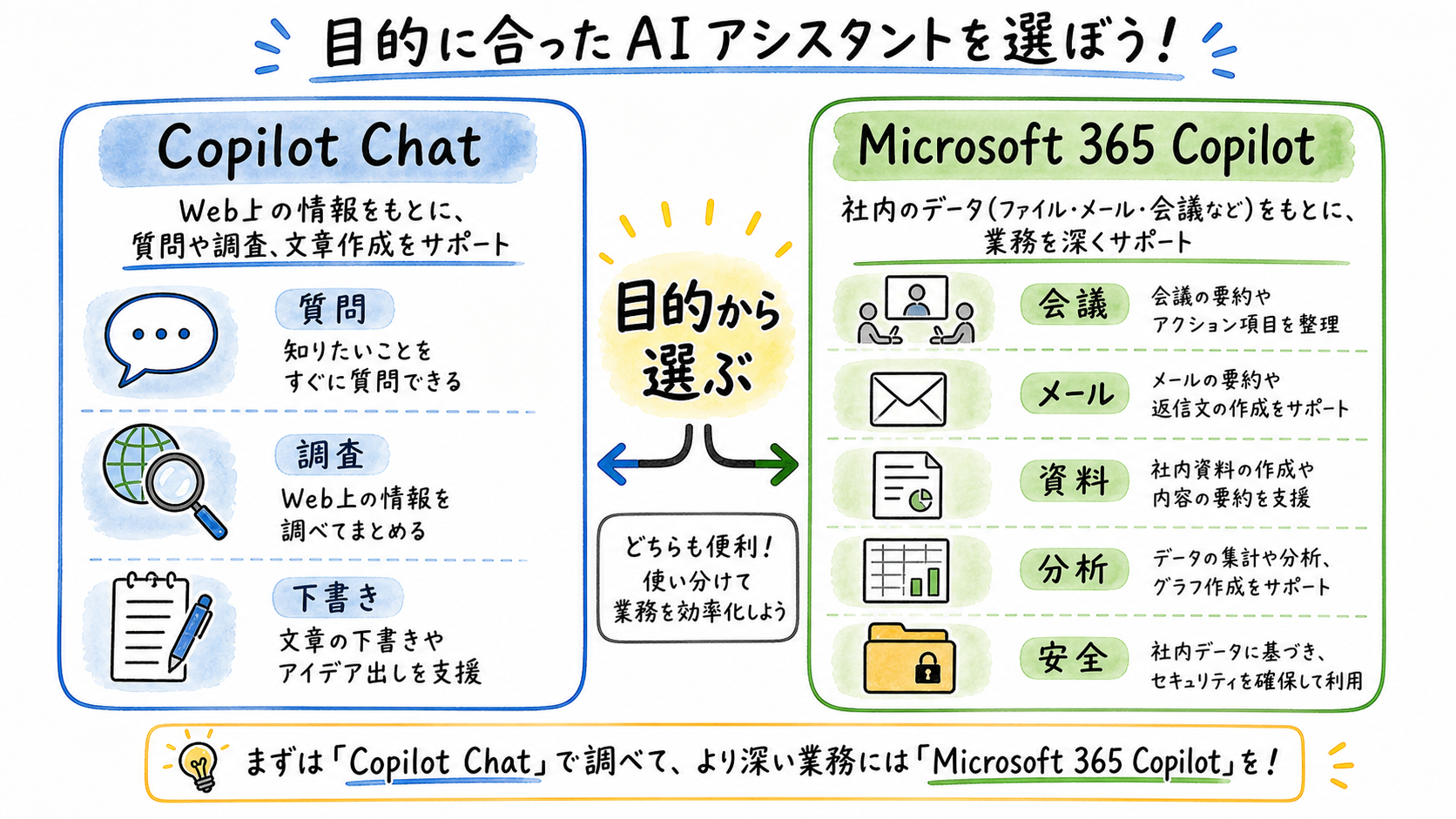
Microsoftの料金ページでは、Microsoft 365 Copilot Chatは対象のMicrosoft 365サブスクリプションに含まれる選択肢として説明されています。Microsoft Learnでも、WebベースのCopilot Chatは対象サブスクリプションで追加費用なし、業務データに接続する体験はMicrosoft 365 Copilotライセンスで使うものとして整理されています。価格や含まれる機能は変わるため、契約前に公式ページを確認します。 Microsoft Microsoft Learn 一方、Microsoft 365 Copilotは、対象となるMicrosoft 365プランに追加して契約するライセンスです。公式のエンタープライズ向け料金ページでは、年払いで1ユーザーあたり月30ドルと表示されています。Business向けの提供形態や価格は別ページで示される場合があるため、自社の契約プラン、対象人数、地域に合わせて公式ページで確認するのが安全です。Word、Excel、PowerPoint、Outlook、Teamsなどのアプリ内で使えること、業務データの活用、Copilot Studioのエージェント利用などが検討対象になります。 Microsoft まず社員にAIチャットを試してもらいたいなら、Copilot Chatから始める方法があります。会議、メール、資料作成、表計算など、Microsoft 365アプリの中で使うことが目的なら、Microsoft 365 Copilotライセンスを検討します。 ただし、どちらを使う場合でも、社内ルールは必要です。入力してよい情報、社外に出す前の確認、AIの回答をそのまま使わない業務を決めておきます。ルールの具体的な決め方は生成AI利用ルールの作り方も参考になります。
ライセンスと環境の前提を確認する
Microsoft 365 Copilotを追加するには、対象となるMicrosoft 365またはOffice 365のプランが必要です。Microsoft Learnでは、Microsoft 365 E3/E5、Business Basic、Business Standard、Business Premium、Office 365 E1/E3/E5など、対象プランが示されています。 Microsoft Learn ライセンスだけでなく、環境の前提もあります。Microsoft Learnの最小要件では、対象ライセンス、Microsoft Entra ID、Exchange Online上のプライマリメールボックス、対応ブラウザ、ネットワーク接続などが必須項目として説明されています。 Microsoft Learn 特に見落としやすいのはメールボックスです。Copilotはメールや予定表を使って要約や回答を作ります。プライマリメールボックスがExchange Online上にない場合、利用できる機能に影響します。 導入前には、次の項目を確認します。
- 対象ユーザーが対象プランを持っているか
- Microsoft Entra IDでユーザー管理できているか
- メールボックスがExchange Onlineにあるか
- Microsoft 365 Appsが利用できる状態か
- 社内ネットワークで必要なMicrosoftの接続先をブロックしていないか
- 対象ユーザーにCopilotライセンスを割り当てる運用が決まっているか
この確認をしないままPoCを始めると、使える人と使えない人が混在します。ライセンスの問題なのか、アプリの問題なのか、権限の問題なのかも分かりにくくなります。
導入前にSharePoint、Teams、OneDriveを棚卸しする
Microsoft 365 Copilot導入で一番時間がかかるのは、ライセンス購入ではなく権限の棚卸しです。
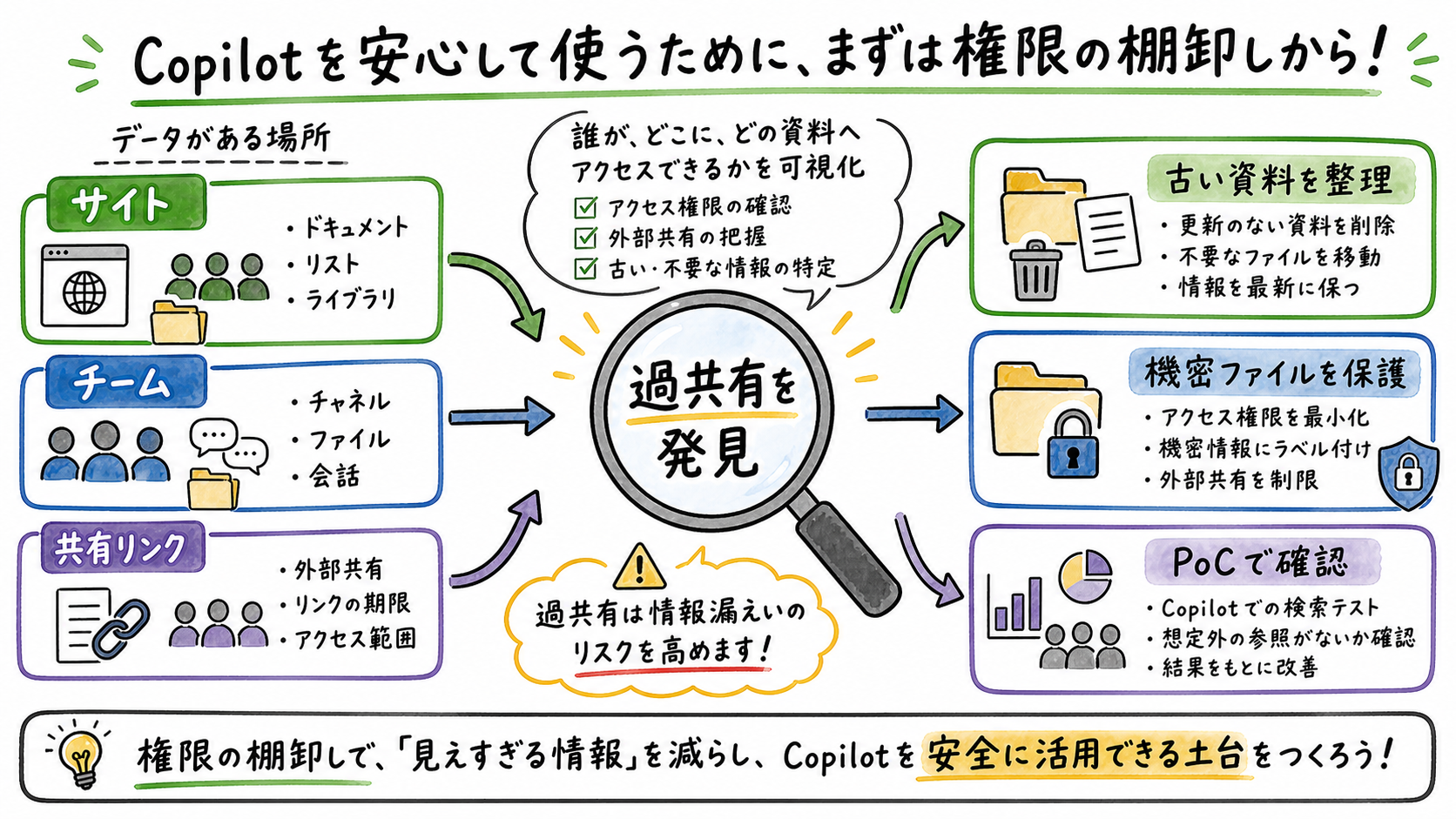
最初に見るのはSharePointです。全社員が見られるサイトやライブラリがないかを確認します。古いプロジェクトサイトが残っていないか。経営資料、労務情報、契約書、顧客別資料などが広く共有されていないか。外部共有リンクが残っていないかも確認します。 Teamsでは、チームとチャネルの参加者を確認します。外部ゲストが入っているチームに、見せるべきではないファイルが置かれていないか。プライベートチャネルの参加者が実態に合っているか。チームを作った当時のメンバーがそのまま残っていないかを見ます。 OneDriveでは、個人が作った共有リンクを確認します。「リンクを知っている全員」が見られる共有が残っていると、意図しない範囲でファイルが読まれることがあります。退職者や異動者が作ったファイルの扱いも確認が必要です。 MicrosoftのCopilot向けガイダンスでは、過共有の修正、ガードレールの設定、規制対応が重要な柱として扱われています。PurviewやSharePoint Advanced Managementを使うと、過共有の検出やアクセス管理を進めやすくなります。 Microsoft Learn とはいえ、最初から全社のファイルを完璧に整理する必要はありません。PoC対象部署のサイト、チーム、OneDrive共有から始めます。その範囲で、全員共有、外部共有、古いファイル、機密ファイルを見ます。
秘密度ラベルとデータ管理を見直す
Microsoft 365 Copilotを使う前に、どのファイルが機密なのか、どれが最新版なのかを分かるようにしておく必要があります。ここで関係するのが、Microsoft Purviewの秘密度ラベルです。 秘密度ラベルを使うと、ファイルやメールに「公開」「社内限定」「機密」などの区分を付けられます。ラベルが実際に使われていれば、情報の扱いを判断しやすくなります。 導入前には、次の点を確認します。
- 秘密度ラベルの種類が多すぎないか
- 社員がラベルの意味を理解しているか
- 機密ファイルにラベルが付いているか
- 自動ラベル付けを使う必要があるか
- ラベルと共有権限のルールが矛盾していないか
ラベルだけで解決するわけではありません。古いファイル、重複ファイル、最新版が分からない資料も整理します。Copilotは古い資料も参照することがあります。廃止済みの営業資料や古い規程が残っていると、回答の質が下がることがあります。 まずはPoC対象業務に関係するデータから整理します。営業で試すなら、提案書、商品資料、価格表、FAQ、顧客別フォルダを確認します。人事で試すなら、求人票、面接資料、評価関連資料、社内規程を確認します。
PoCは部署と業務を絞る
Microsoft 365 Copilotは、最初から全社展開しない方が進めやすいです。まず、部署と業務を絞って4週間から8週間ほど試します。 対象にしやすいのは、Microsoft 365アプリを日常的に使っている業務です。営業資料の下書き、Teams会議後の議事録整理、Outlookメールの要約、PowerPointの構成案、Excelの簡単な分析などです。 PoCの成否は、利用回数だけでは判断しません。会議後の整理時間、資料作成の初稿、メール確認時間、上長確認の手戻り、利用継続を見ます。 PoC前に決めておく項目は、次の通りです。
- 対象部署
- 対象業務
- 対象ユーザー
- 利用してよいデータ
- 使わない業務
- 期間
- 測定する指標
- 問い合わせ窓口
- 終了後に展開するかどうかの判断者
これを決めておくと、PoC後の会議で「便利だった」で終わりにくくなります。次に広げるのか、権限整備をやり直すのか、別ツールも比べるのかを判断できます。
導入前チェックリスト
Microsoft 365 Copilotを検討するときは、少なくとも次の項目を確認します。
- 対象Microsoft 365またはOffice 365プランがあるか
- Microsoft Entra IDでユーザー管理できているか
- プライマリメールボックスがExchange Onlineにあるか
- Copilotを使う部署と業務が決まっているか
- SharePointの全員共有サイトを把握しているか
- Teamsのゲスト参加とチャネル権限を確認したか
- OneDriveの共有リンクを確認したか
- 外部共有リンクの棚卸しをしたか
- 古いファイルや廃止済み資料の整理方針があるか
- 秘密度ラベルやPurviewの運用状況を確認したか
- PoCの期間と評価指標を決めたか
- 利用ルールと問い合わせ窓口を用意したか
このチェックリストは、情報システム部門だけで完結しません。現場部門に、どの資料が最新か、どのフォルダを使っているか、どの情報が機密かを確認してもらう必要があります。
Copilot以外の選択肢も見る
Microsoft 365を全社で使っている会社では、Copilotは自然な候補です。Word、Excel、PowerPoint、Outlook、Teamsの中で使えるため、社員がいつもの画面から始めやすい利点があります。 一方で、目的によっては別の選択肢もあります。文章作成や調査が中心ならChatGPTやClaudeが合う場合があります。Google Workspace中心ならGeminiも候補になります。社内文書検索を強くしたいなら、RAGを使った社内ナレッジをAIに渡す方法もあります。 ツール名から決めると、契約後に「どの業務で使うのか」「どのデータを参照してよいのか」を改めて決めることになります。会議要約をしたいのか。提案書を作りたいのか。社内規程を探したいのか。問い合わせ対応を早くしたいのか。ここを分けると、Copilotでよいのか、別ツールも比べるべきかが見えます。
Concretoで扱う範囲
Microsoft 365 Copilotの導入を外部に相談する場合は、ライセンス購入だけでなく、業務棚卸し、権限棚卸し、PoC設計、導入後の定着まで扱えるかを確認します。 Copilotを使えそうな業務を並べ、最初に試す業務を絞る。そのうえで、SharePoint、Teams、OneDriveの権限確認、入力ルール、PoCの進め方、効果の見方を決める。この順番で進められる支援会社なら、PoCの後に何を直し、どの部署へ広げるかまで相談しやすくなります。 Concretoでは、Copilotだけに決め打ちせず、ChatGPT、Gemini、Claude、RAG構築なども含めて、目的と社内環境に合う方法を比較します。特に、Microsoft 365 Copilotは既存のMicrosoft 365データと権限設計の影響を受けるため、ツール導入と情報整理を分けずに扱います。
- レベル1:分類・要約
対象業務、利用ユーザー、SharePoint/Teams/OneDriveの置き場、共有範囲、既存ルールを棚卸しします。
- レベル2:一次回答案・PoC設計
導入前チェックリスト、PoC対象業務、評価指標、研修資料、FAQ、利用ルールのたたき台を作ります。
- レベル3:担当者確認後の運用反映
情報システム、現場部門、管理者の確認を挟み、権限修正、ラベル運用、問い合わせ窓口、ライセンス割り当てに反映します。
- レベル4:自動化・継続運用
問い合わせ分類、FAQ更新、利用ログ確認、権限見直し、PoC後の展開判断まで継続的に回る形へ整えます。 レベル1の棚卸しから、レベル4の継続運用まで伴走できるかを見ると、Copilot導入を単発のライセンス追加で終わらせず、業務に定着させやすくなります。 すでにMicrosoft 365を使っている会社でも、すべての業務にCopilotが合うとは限りません。まず対象業務とデータ権限を整理してから、ライセンスを広げるか判断する形が現実的です。
まとめ
Microsoft 365 Copilot導入で最初に見るべきものは、ライセンスだけではありません。CopilotはユーザーがアクセスできるMicrosoft 365内のデータを使うため、SharePoint、Teams、OneDrive、メール、予定表の権限と整理状態が重要になります。 Copilot Chatは、対象のMicrosoft 365サブスクリプションに含まれる選択肢です。Microsoft 365 Copilotは追加ライセンスで、Word、Excel、PowerPoint、Outlook、Teamsなどに組み込んで使う選択肢です。どちらを使うかは、業務目的と必要な管理レベルで決めます。 最初から全社展開する必要はありません。まず1部署、1業務でPoCを行い、対象データの権限を確認し、効果を測ります。その結果を見て、ライセンスを広げるか、権限整備を先に進めるか、別ツールも比較するかを判断します。
FAQ
Microsoft 365 Copilot導入前に最初に確認することは何ですか
最初に確認するのは、対象業務とデータ権限です。どの部署のどの業務で使うのか、そのユーザーがSharePoint、Teams、OneDriveで何を見られる状態なのかを確認します。ライセンス確認は必要ですが、権限棚卸しを後回しにすると、PoC後にやり直しが起きやすくなります。
Copilot ChatとMicrosoft 365 Copilotは何が違いますか
Copilot Chatは、対象のMicrosoft 365サブスクリプションに含まれるAIチャットです。Microsoft 365 Copilotは追加ライセンスで、Word、Excel、PowerPoint、Outlook、Teamsなどのアプリ内で使いやすくなります。業務データやアプリ内作業に組み込むなら、Microsoft 365 Copilotを検討します。
Microsoft 365 Copilotの料金はいくらですか
Microsoftの公式エンタープライズ向け料金ページでは、Microsoft 365 Copilotは年払いで1ユーザーあたり月30ドルと表示されています。別途、対象となるMicrosoft 365プランが必要です。Business向けを含め、価格や提供内容は変わるため、契約前に公式ページで確認してください。 Microsoft
SharePointの権限棚卸しはなぜ必要ですか
Copilotは、ユーザーがアクセス権を持つデータを使って回答します。SharePointで広く共有されている資料があると、その情報が見つかりやすくなります。Copilotが権限を広げるわけではありませんが、過共有があると問題が見えやすくなるため、導入前に確認します。
Microsoft 365 Copilotは全社導入から始めるべきですか
最初から全社導入するより、1部署、1業務でPoCを行う方が進めやすいです。会議要約、メール整理、資料作成、Excel分析など、効果を測りやすい業務から始めます。4週間から8週間ほど使い、作業時間、手戻り、利用継続、権限面の問題を確認してから広げます。