ChatGPTを企業導入する手順|Business/Enterpriseの違いと社内展開の注意点
ChatGPTを個人で使っている社員が増えると、会社としても使えないかという話が出てきます。文章の下書き、議事録の整理、問い合わせ対応、調査メモの作成など、使い道はすぐに思いつきます。 ただし、会社で使う場合は、個人利用と同じ進め方にはできません。誰が使うのか。どの情報を入力してよいのか。AIが出した内容を誰が確認するのか。どの業務で効果を見るのか。ここを決めずに契約だけ進めると、現場任せの利用になりやすくなります。 この記事では、ChatGPTを企業導入するときの手順、ChatGPT BusinessとEnterpriseの違い、社内展開前に決める利用ルールを整理します。
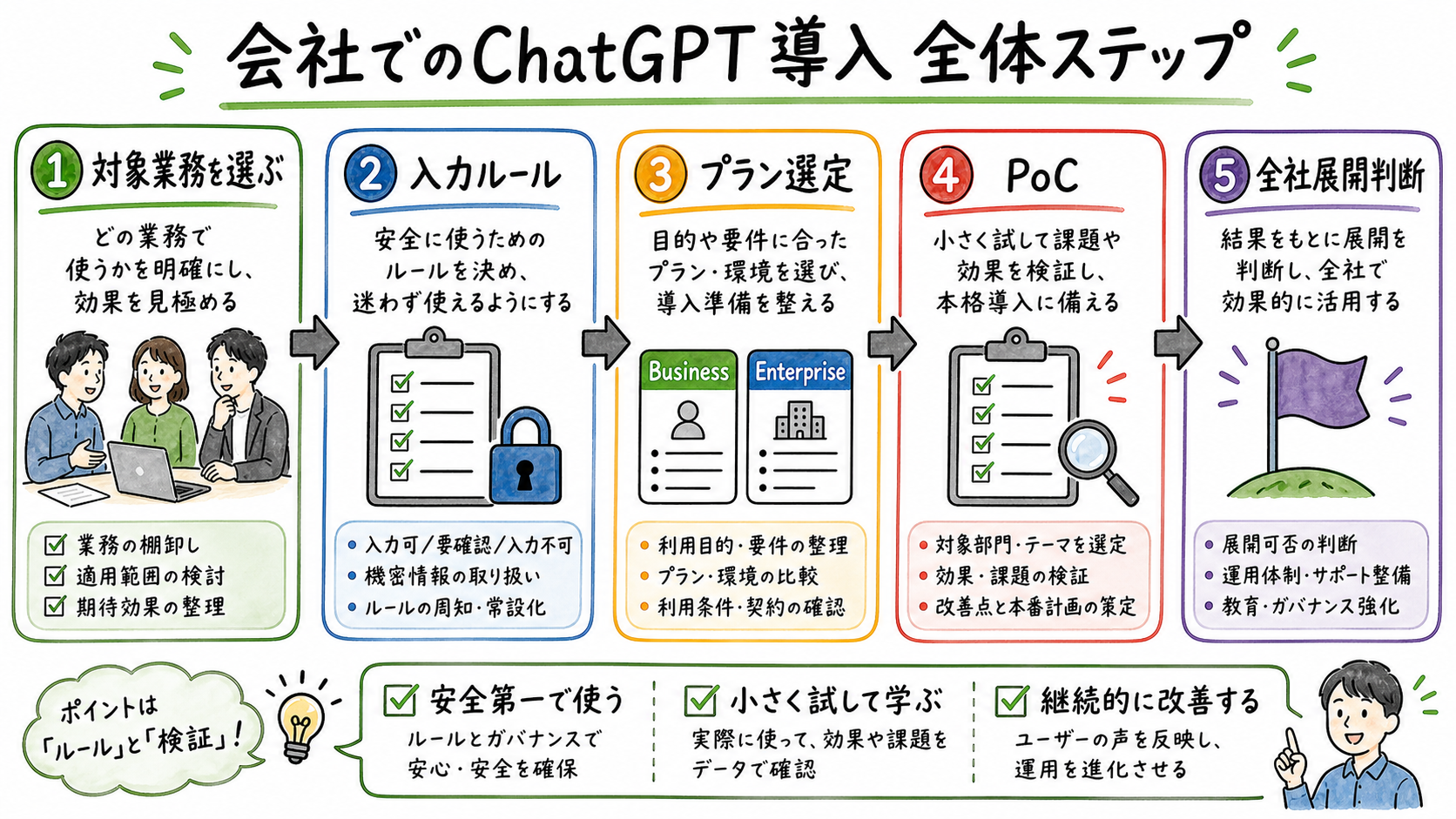
ChatGPTの企業導入で最初に決めること
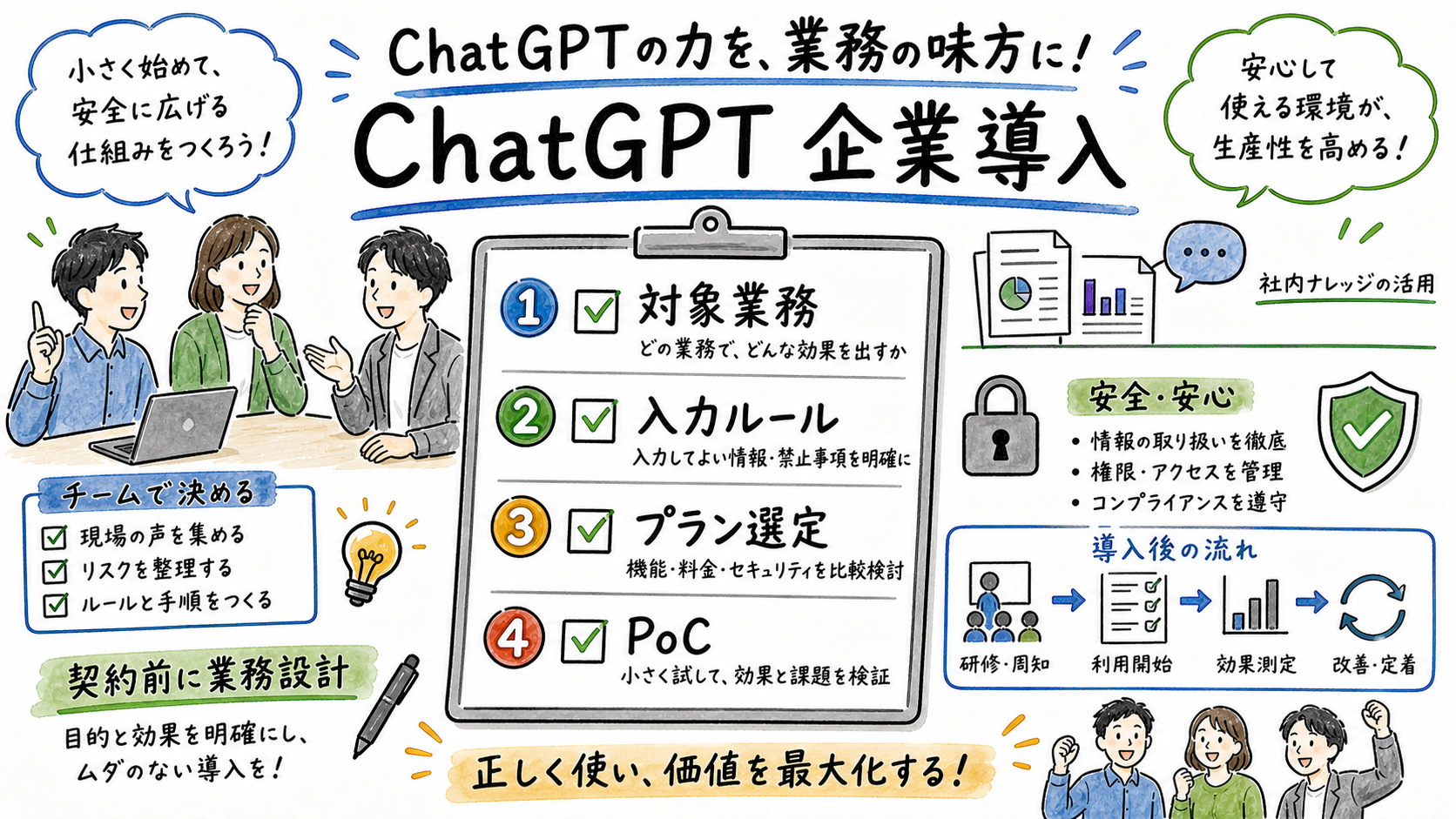
最初に決めるのは、BusinessかEnterpriseかではありません。まず、どの業務で使うかを決めます。 たとえば営業部門なら、提案書の下書き、商談メモの整理、競合調査の要約に使えます。人事なら、求人票のたたき台、面接メモの整理、社内FAQの下書きに使えます。情報システム部門なら、問い合わせ回答のドラフト、手順書の整理、社内ナレッジの検索補助に使えます。 ここで「全社で自由に使う」と決めると、使う人と使わない人に分かれます。効果も測りにくくなります。最初は1部門、1業務に絞る方が進めやすいです。 次に、入力してよい情報を決めます。公開情報なら入力してよいのか。社内資料は入れてよいのか。顧客名や契約内容は入れてよいのか。個人情報はどう扱うのか。ここが曖昧だと、社員は毎回判断に迷います。 AIが出した内容を誰が確認するかも決めます。顧客に送るメール文面なら担当者や上長が確認します。社外に出さない議事録メモでも、事実関係の確認は必要です。ChatGPTは文章を整えるのが得意ですが、内容が常に正しいとは限りません。 最後に、効果の見方を決めます。提案書作成に使うなら、作成時間が何分減ったか。問い合わせ対応なら、一次回答の作成時間や回答品質を見ます。研修を受けた人数だけでは、導入効果は分かりません。
ChatGPT BusinessとEnterpriseの違い
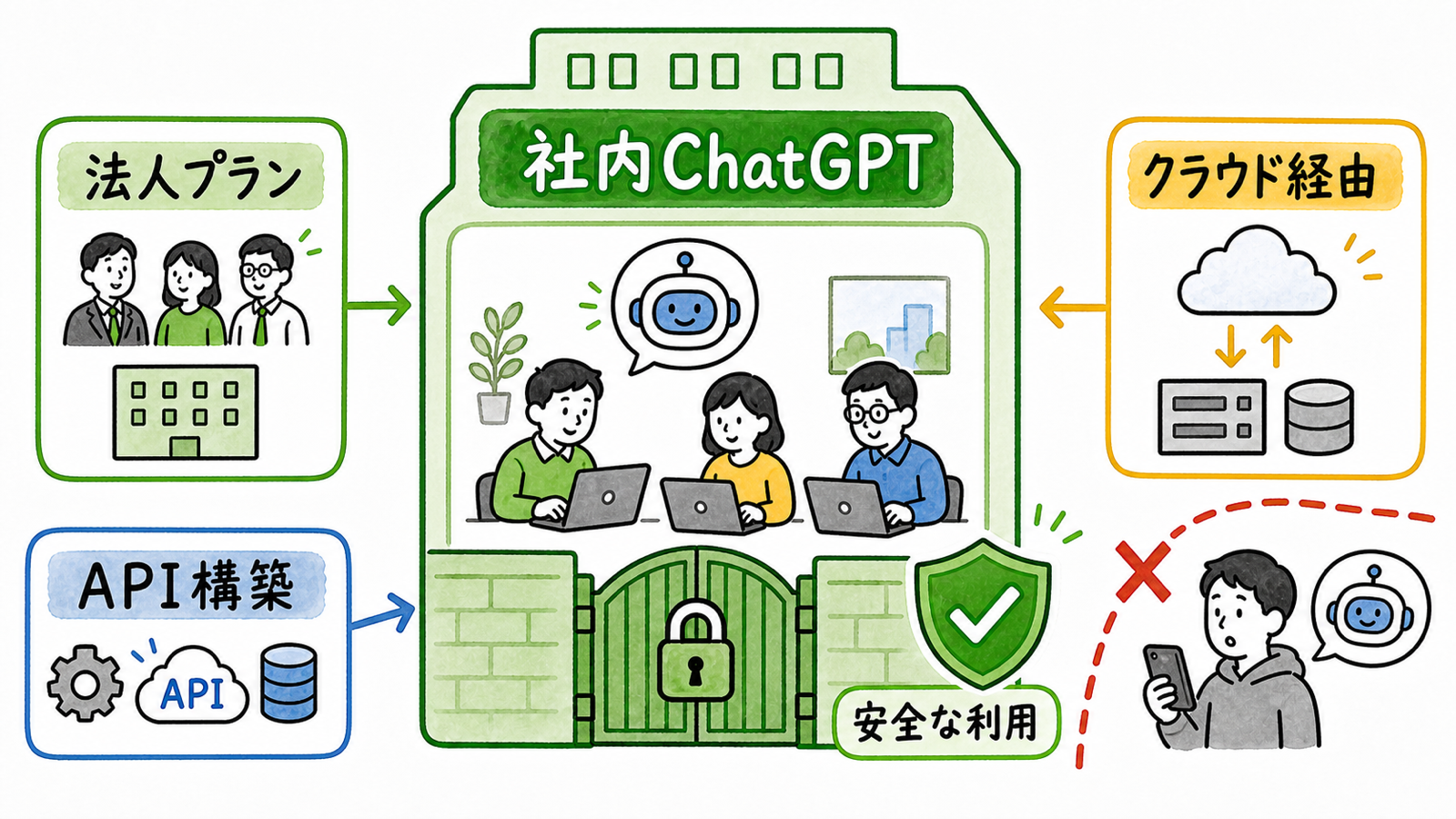
ChatGPTを会社で使う場合、候補になりやすいのがBusinessとEnterpriseです。どちらも個人アカウントの延長ではなく、組織用のワークスペースとして管理できます。
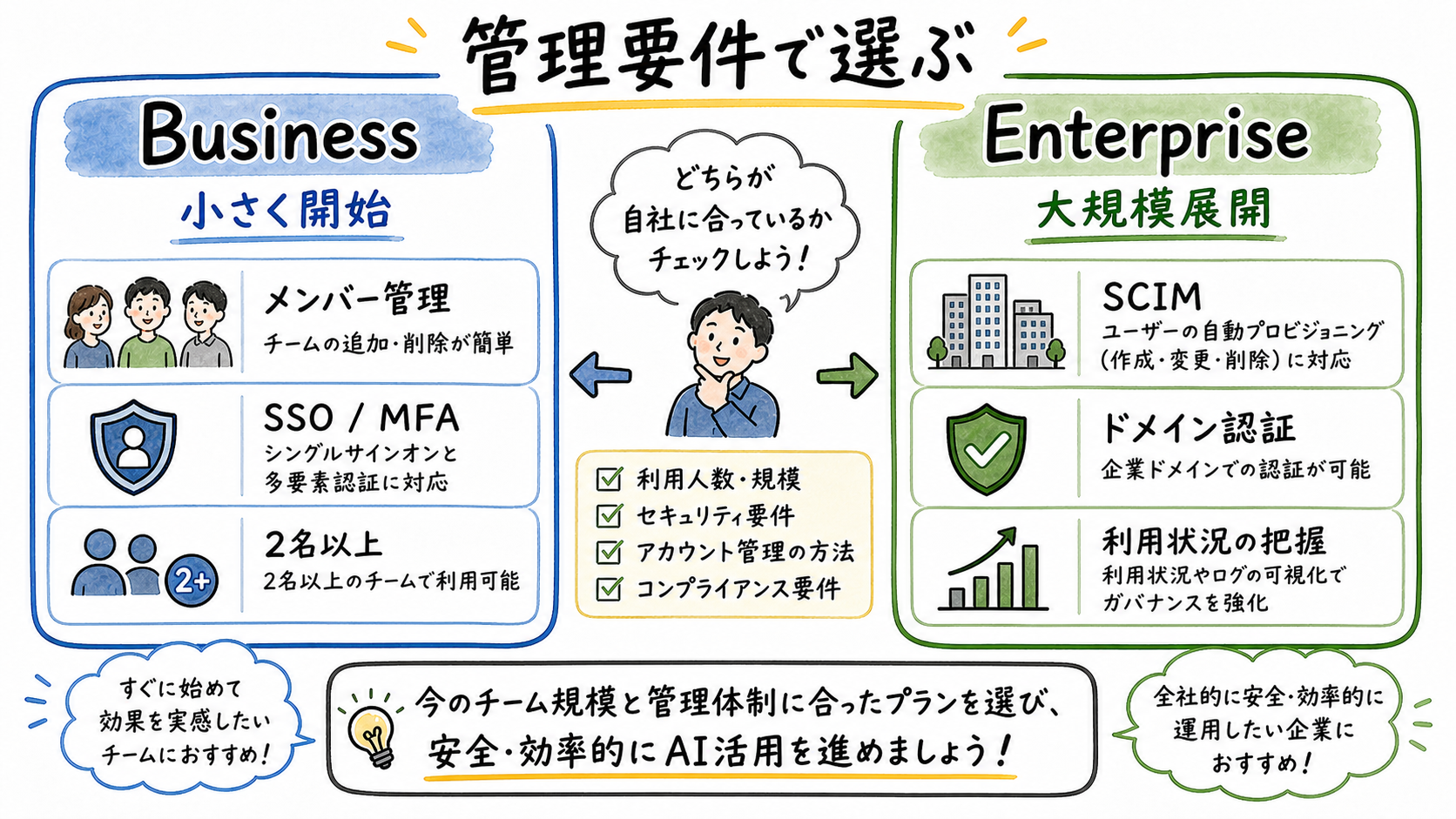
OpenAIの法人向け料金ページでは、Businessプランとして「Business ChatGPT & Codex」が掲載されています。セルフサーブで始められる企業向けワークスペースで、年額契約では1ユーザーあたり月20ドル、月額契約では月25ドルです。利用には2ユーザー以上が必要です。メンバー管理、ロール管理、請求管理、SAML SSO、MFAなどの管理機能が含まれます。ワークスペースのデータは、OpenAIのモデル学習に使われないと説明されています。 OpenAI Businessは、小さく始めながら会社用のワークスペースに利用をまとめたい場合に検討しやすいプランです。個人アカウント利用をやめたい。メンバーの追加や削除、支払い、SSOやMFAを会社として管理したい。こうした段階なら、まずBusinessの機能で足りるかを確認します。 Enterpriseは、大規模な組織向けの個別契約プランです。OpenAI Help Centerでは、Enterpriseはプライバシー、セキュリティ、集中管理、より高度なChatGPT機能を組み合わせた組織向けプランとして説明されています。管理機能として、ドメイン認証、SSO、SCIM、利用インサイトなどが挙げられています。 OpenAI Help Center Enterpriseが候補になるのは、利用者が多く、入退社や異動に合わせてアカウントを自動管理したい場合です。部門ごとの利用状況を見たい場合や、法務・調達の条件を個別に確認する必要がある場合も、Enterpriseの内容を確認します。 OpenAI Help Centerでは、ChatGPT Businessには標準ChatGPT seatsとCodex seatsの2種類があると説明されています。標準ChatGPT seatsは固定の月額課金でChatGPTとCodexを含み、Codex seatsはCodexのみを使う従量課金型の座席です。Enterpriseでも、標準ChatGPT向けの利用者とCodex向けの利用者を分けて契約・管理する場合があります。ただし、2026年6月24日以降に新規契約するChatGPT Businessワークスペースでは、Codex seatsを追加できません。開発組織でCodexを使った開発支援を検討する場合は、ChatGPT本体とは契約・提供形態が分かれており提供条件も変わりやすいため、契約前に最新の公式情報を確認する必要があります。 OpenAI Help Center OpenAI Help Center
BusinessかEnterpriseかを決める前に見ること
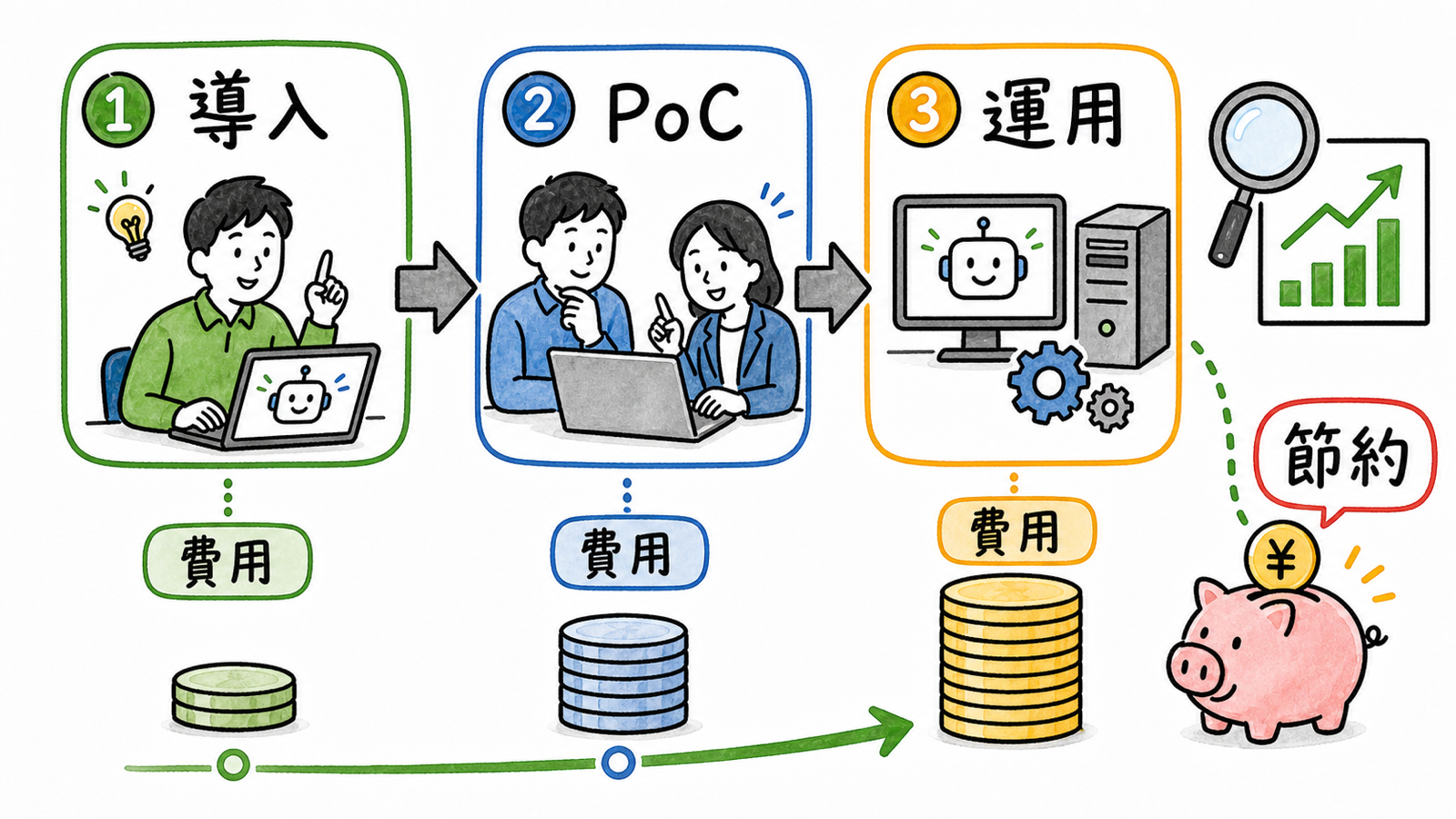
プラン選びでは、社員数だけを見ない方がよいです。同じ100人でも、管理要件によって選び方は変わります。 まず、ID管理の要件を見ます。SAML SSOやMFAで足りるのか。SCIMで入退社や異動に合わせてアカウントを自動管理したいのか。後者が必要なら、Enterpriseを確認します。 次に、利用状況をどこまで見たいかを決めます。部署単位やユーザー単位で利用状況を確認したいのか。管理者が見られる項目は何か。レポートとして出せるのか。研修や定着支援に使うなら、契約前に確認しておきます。 法務やセキュリティの確認も必要です。データの扱い、保持期間、契約条件、監査、社内規程との整合などを確認します。特に顧客情報や個人情報に近いデータを扱う業務では、契約前の確認に情報システム部門・法務部門・実際に使う現場部門も加わってもらうと進めやすくなります。 費用も、月額だけで判断しない方がよいです。Businessの単価が安く見えても、社内展開に必要な研修、ルール整備、管理者対応、問い合わせ対応の工数は別にかかります。Enterpriseは個別見積もりになるため、契約金額だけでなく、管理やサポートを含めて比較します。
社内展開は1部門・1業務から始める
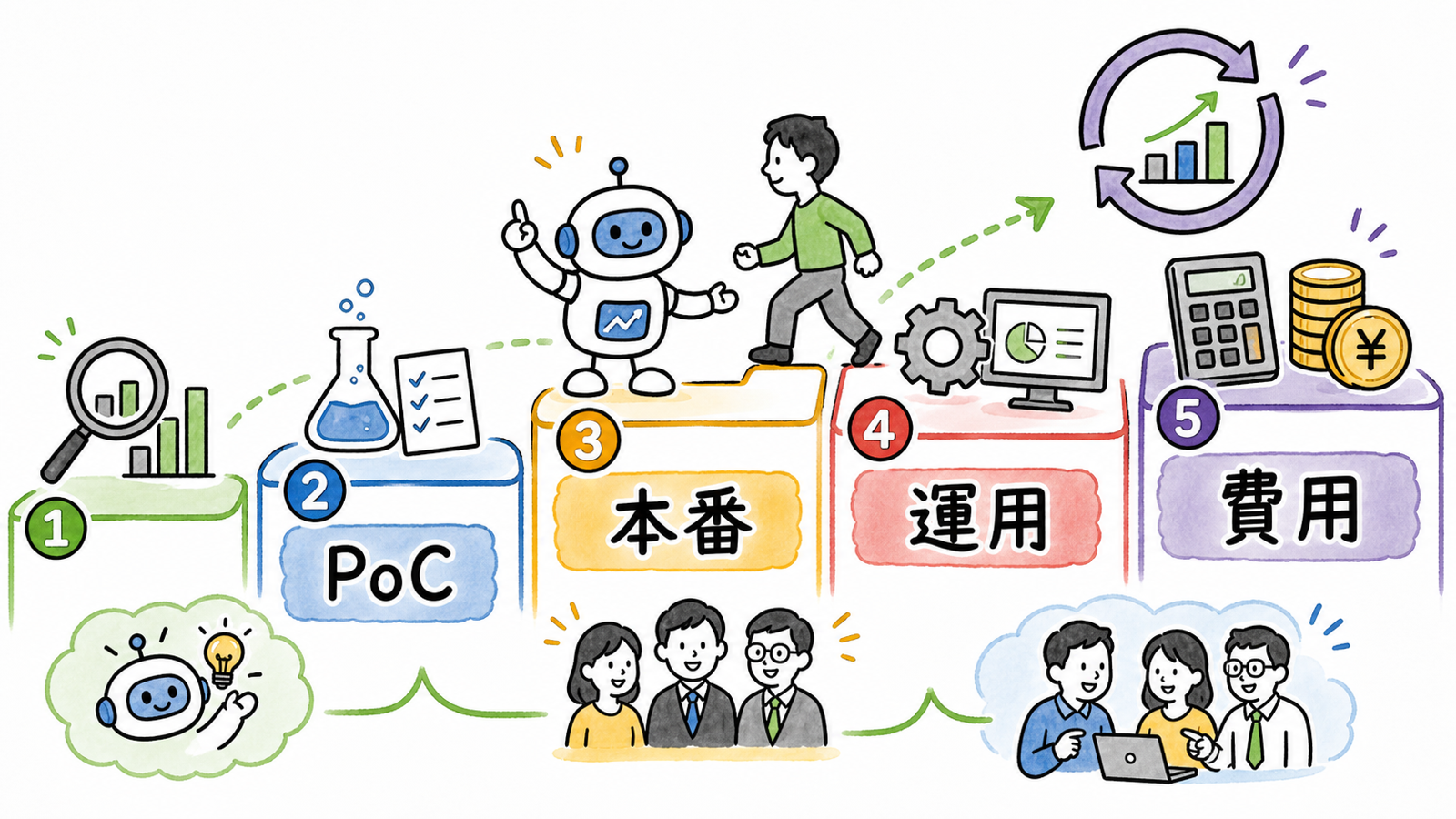
ChatGPTの企業導入は、いきなり全社展開しない方が進めやすいです。最初は1部門、1業務に絞り、4週間から8週間ほど試します。 たとえば、営業部門で提案書の下書きを作る。カスタマーサポートで問い合わせ回答のドラフトを作る。人事で求人票の下書きを作る。対象業務を絞ると、入力してよい情報、確認者、効果測定の方法も決めやすくなります。 PoCでは、作業時間や手戻りが変わったかを見ます。提案書作成の時間が減ったか。回答の初稿を作る時間が短くなったか。確認の手戻りが減ったか。社員が無理なく続けられる手順になっているか。ここまで見て、次の部署に広げるかを判断します。 PoCの時点で、使わない業務も決めます。個人情報が多い業務、法的判断が必要な業務、出力ミスの影響が大きい業務は、最初の対象から外すことがあります。無理に全業務へ広げるより、効果が出やすくリスクを管理しやすい業務から始めます。
利用ルールは「禁止」だけで作らない
ChatGPTの利用ルールを作るとき、禁止事項だけを並べると現場は使いにくくなります。「機密情報を入力しない」と書かれていても、何が機密情報なのかは業務によって違います。 業務ごとに、入力可、確認必要、入力不可の3つに分けると判断しやすくなります。具体的な作り方は生成AI利用ルールの作り方も参考にしてください。
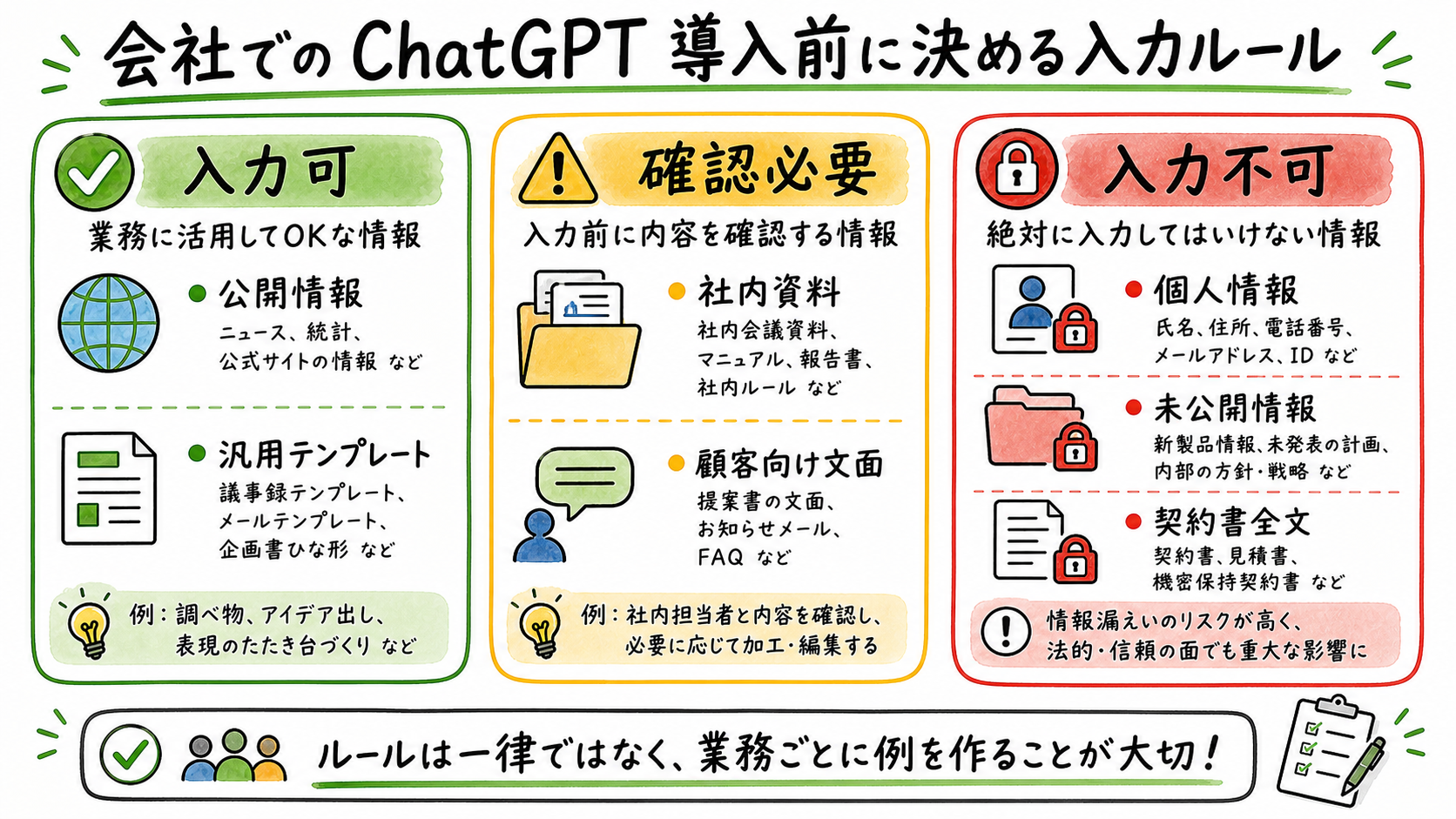
入力可にできるのは、公開情報、一般的な文章のたたき台、社内で広く共有済みのテンプレートなどです。たとえば、社外向けセミナー案内文の初稿や、一般的な業界調査の要約は、この分類に入りやすいです。 確認必要に入るのは、社内資料の下書き、顧客向けメールの案、提案書のたたき台などです。ChatGPTに作らせた内容をそのまま送るのではなく、担当者や上長が確認します。 入力不可にするのは、個人情報、未公開の取引情報、契約書の全文、未発表の財務情報、機密性の高いソースコードなどです。ここは会社の情報管理ルールに合わせて決めます。 この分類は、対象業務ごとにルール表として作ります。営業、採用、経理、情報システムなど、業務別に例を入れ、研修資料や社内ポータルから参照できるようにしておくと使いやすくなります。
導入後に見落としやすいこと
ChatGPTを導入したあとに止まりやすいのは、研修後です。説明会では使えそうに見えても、翌週の業務手順に入っていなければ、利用は増えません。 営業提案書で使うなら、提案書作成の最初にChatGPTでたたき台を作る時間を入れます。問い合わせ対応で使うなら、一次回答のドラフトを作る手順を決めます。人事で使うなら、求人票の初稿作成や面接メモ整理のどこで使うかを決めます。 管理者の問い合わせ対応も必要です。ログインできない、どの情報を入れてよいか分からない、出力が不自然、回答が間違っている。こうした相談が出たときに、誰が受けるかを決めておきます。 利用ルールは一度作って終わりではありません。使われ方を見ながら、入力可の範囲、確認が必要な業務、入力不可の例を更新します。半年に1回など、見直しのタイミングを決めておくと放置されにくくなります。
ChatGPT以外の選択肢も比べる
ChatGPTは企業導入の候補になりやすいツールですが、必ずしもすべての会社で最初の選択肢になるとは限りません。 Microsoft 365を全社で使っている会社なら、Microsoft 365 Copilotの方が業務に入れやすい場合があります。導入前の確認観点はMicrosoft 365 Copilot導入前チェックにまとめています。Google Workspace中心ならGeminiも候補になります。開発組織ではClaudeやCodexを含めて見ることがあります。社内文書検索が目的なら、RAGを使った社内ナレッジ検索を検討することもあります。 ツール比較では、機能の多さだけを見ない方がよいです。既存のID管理、社内データの置き場所、利用する部署、管理者の負担、社員が普段使う画面や手順の中で使えるかを確認します。 ChatGPTから始める場合でも、PoCの後に他ツールと比べる段階を入れておくと、全社契約の判断がしやすくなります。
Concretoで扱う範囲
ChatGPTの企業導入を外部に相談する場合は、ツール設定だけでなく、業務棚卸し、入力ルール、PoCの進め方、効果測定まで扱えるかを確認します。 Concretoで支援する場合も、最初に業務を洗い出します。ChatGPTを使えそうな業務を並べ、最初に試す業務を1つに絞ります。そのうえで、入力ルール、確認者、PoCの進め方、効果の見方を決めます。 ツールはChatGPTだけに決め打ちしません。Microsoft 365 Copilot、Gemini、Claude、RAG構築なども含めて、目的と社内環境に合う方法を比較します。
- レベル1:分類・要約
対象業務、利用者、入力情報、既存ルール、個人利用の状況を棚卸しし、導入範囲を整理します。
- レベル2:一次回答案・PoC設計
利用ルール、プロンプト例、研修資料、FAQ、PoC評価項目、Business/Enterprise比較のたたき台を作ります。
- レベル3:担当者確認後の運用反映
情報システム、法務、現場責任者の確認を挟み、ワークスペース設定、権限、問い合わせ窓口、確認フローに反映します。
- レベル4:自動化・継続運用
FAQ更新、問い合わせ分類、利用状況の確認、ルール見直し、次の対象業務の選定まで継続的に回します。 レベル1の業務棚卸しから、レベル4の継続運用まで伴走できるかを見ると、ChatGPT導入を「研修して終わり」にせず、業務の中で使われる状態に近づけやすくなります。 研修だけで止まっている場合や、個人利用が先に広がっている場合も、業務棚卸しから始めると整理しやすくなります。
まとめ
ChatGPTを企業導入するときは、プラン選定より先に業務を決めます。どの業務で使うか、何を入力できるか、誰が確認するか、何を成果として見るかを決めてから、BusinessかEnterpriseかを選びます。 Businessは、小さく始めたいチームに向いています。Enterpriseは、大規模展開、ID管理、利用分析、契約条件を重視する場合に検討します。開発組織で使う場合は、標準ChatGPT用の契約タイプとCodex用の契約タイプの違いも確認します。ただし2026年6月以降の新規Business契約ではCodex seatsを追加できないため、Codexを使った開発支援を検討する場合は契約前に最新の公式情報を確認してください。 最初から全社展開を狙う必要はありません。1部門、1業務、4週間から8週間のPoCで使い方とルールを試し、効果が見えた業務から広げる方が進めやすくなります。 ChatGPTの企業導入で迷っている場合は、まず「どの業務で試すか」を決めるところから始めるのが現実的です。
FAQ
ChatGPT BusinessとEnterpriseの違いは何ですか
Businessは、セルフサーブで始められるチーム向けのワークスペースです。Enterpriseは、大規模組織向けの個別契約プランです。Enterpriseでは、SCIM、ドメイン認証、利用インサイト、法務条件、サポートなど、より大きな組織向けの管理要件を確認できます。
ChatGPT Businessの料金はいくらですか
OpenAIの法人向け料金ページでは、Business ChatGPT & Codexは年額契約で1ユーザーあたり月20ドル、月額契約で月25ドルとされています。2ユーザー以上が必要です。料金やプラン内容は変わることがあるため、契約前に公式ページで確認してください。 OpenAI
ChatGPTに会社の情報を入力してもよいですか
会社のルールによります。公開情報や汎用的なテンプレートなら入力可にしやすい一方で、個人情報、未公開の取引情報、契約書の全文、未発表の財務情報などは入力不可にすることが多いです。業務ごとに、入力可、確認必要、入力不可を分けて決める必要があります。
ChatGPTを全社導入する前に何を試すべきですか
まずは1部門、1業務で試します。提案書の下書き、問い合わせ回答のドラフト、求人票の作成、社内FAQの整理など、効果を測りやすい業務が向いています。4週間から8週間ほど使い、作業時間、品質、手戻り、現場の使いやすさを見ます。
ChatGPTとCopilot、Geminiはどれを選ぶべきですか
先に見るのはツール名ではなく、社内環境と対象業務です。Microsoft 365中心ならCopilot、Google Workspace中心ならGeminiが候補になります。ChatGPTは幅広い用途に使いやすい一方で、社内文書検索や既存システム連携が主目的ならRAGや別の構成も検討します。