生成AI利用ルールの作り方|情報漏洩を防ぐ社内ガイドライン10項目
社内でChatGPT、Microsoft 365 Copilot、Gemini、Claudeを使う人が増えると、情報システム部門やDX推進担当には「どこまで許可するか」という相談が来ます。 すべて禁止にすれば安全に見えます。ただ、実際には個人アカウントや未承認ツールで使われることがあります。反対に、何でも自由に使える状態にすると、個人情報、顧客情報、契約書、未公開資料が入力されるおそれがあります。 必要なのは、禁止事項を並べるだけの文書ではありません。社員が業務中に判断でき、迷ったときに相談でき、運用しながら更新できるルールです。どの業務で使ってよいか。どの情報は入力してよいか。AIが出した内容を誰が確認するか。ここまで決めると、使ってよい場面と使わない場面を分けやすくなります。 この記事では、生成AIの社内利用ルールに入れるべき10項目と、作ったルールを日々の業務で使う方法を整理します。
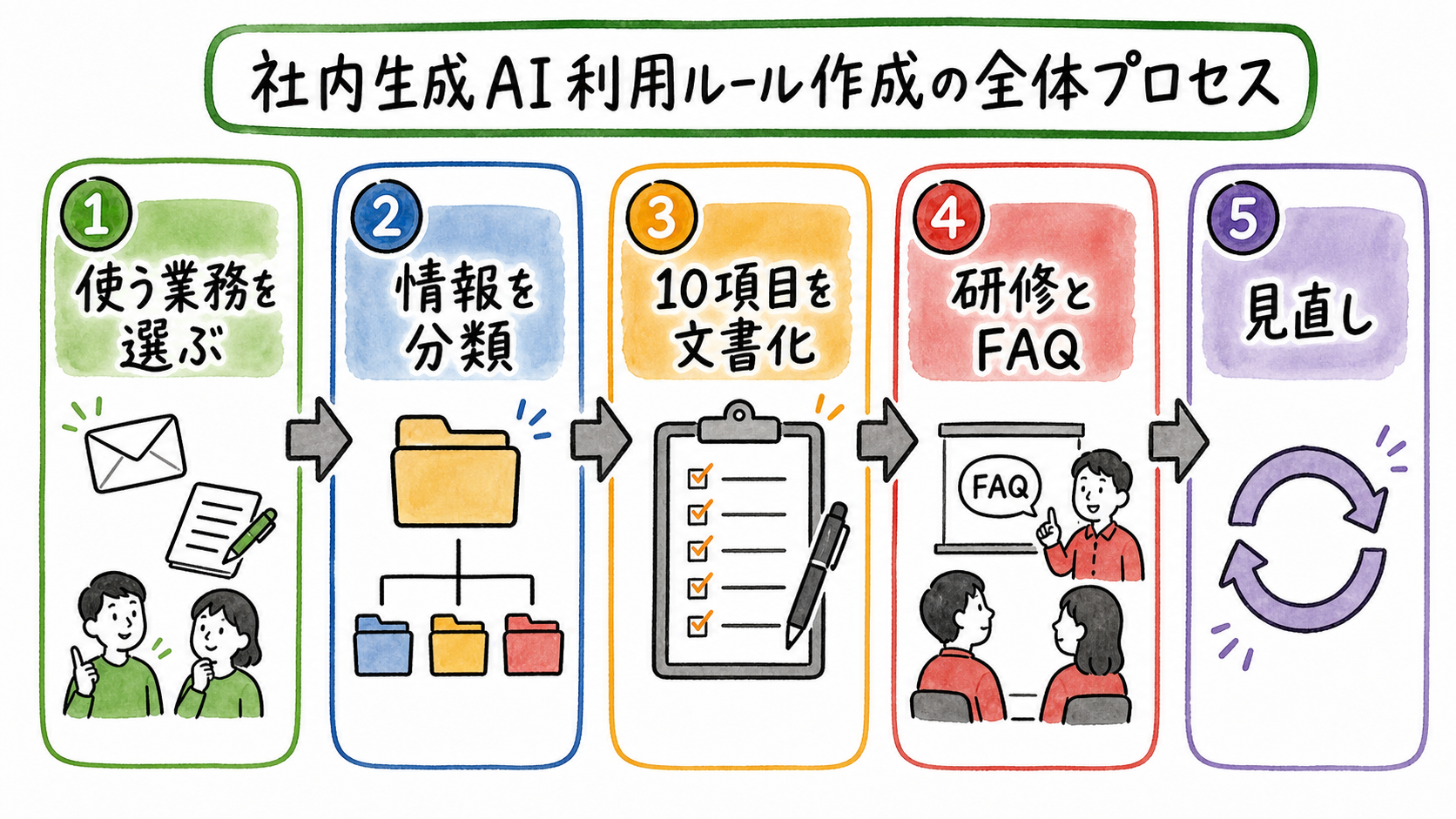
生成AIの社内ルールが必要な理由
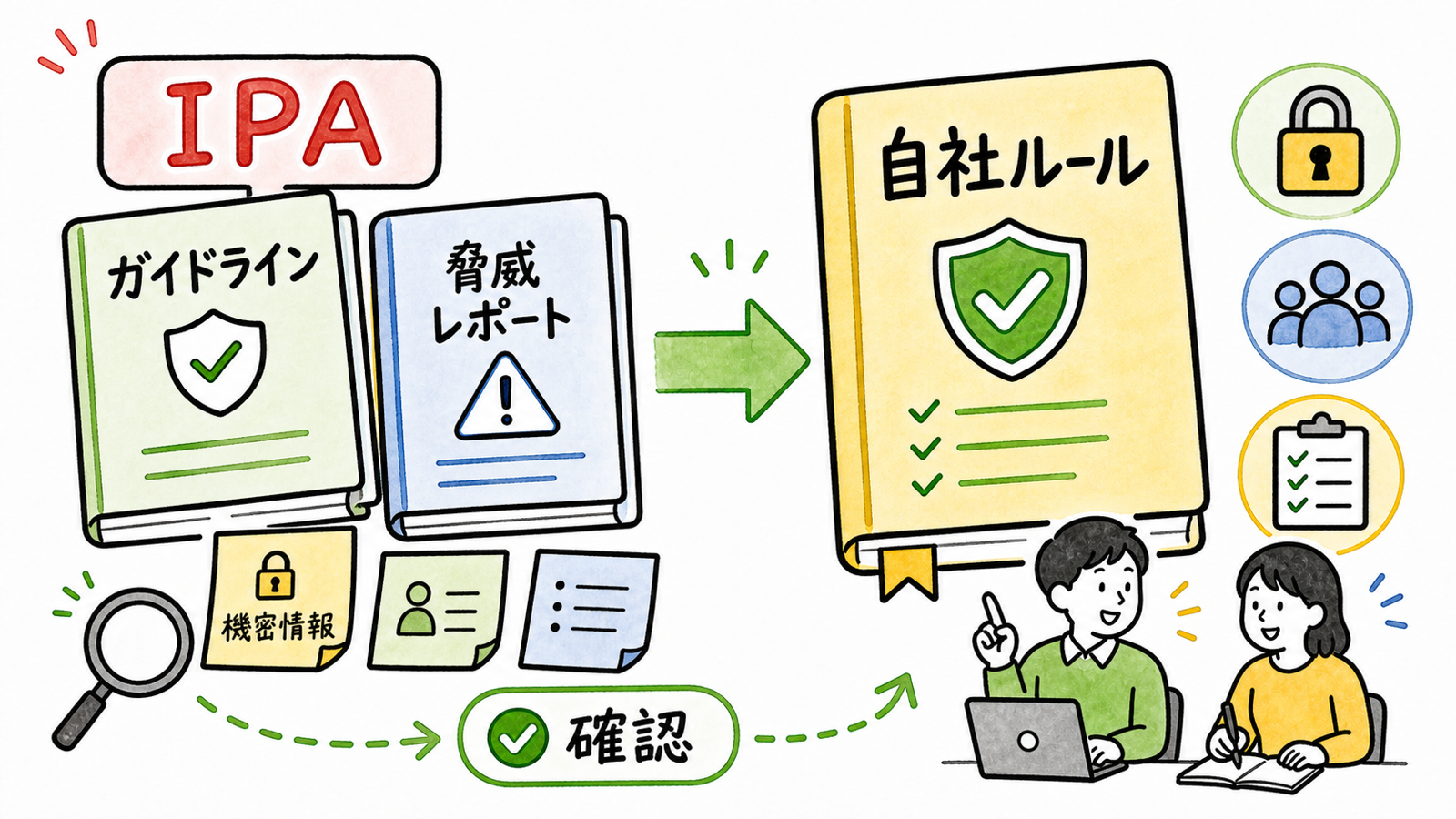
IPAの「情報セキュリティ10大脅威2026」では、組織編の3位に「AIの利用をめぐるサイバーリスク」が初めて入りました。IPAは、生成AIの業務利用による情報漏洩や、AIの出力を十分に確認せず利用することによるトラブルなどを論点に挙げています。(出典: IPA) IPAとAIセーフティ・インスティテュートが公開している「AI利用者のためのセキュリティ豆知識」でも、AIの悪用や脆弱性を狙った攻撃など、AIに関するセキュリティ対策の必要性が説明されています。(出典: IPA) 個人情報保護委員会は、生成AIサービスの利用に関する注意喚起で、個人情報取扱事業者が生成AIサービスに個人データを入力する場合の注意点を示しています。本人同意の有無や、利用目的の達成に必要な範囲かどうかを確認することが重要になります。(出典: 個人情報保護委員会) また、総務省と経済産業省のAI事業者ガイドライン第1.2版では、AI利用者もAIのリスクを理解し、必要に応じてAI提供者に説明を求めること、関連法令、プライバシー、セキュリティに配慮することが示されています。(出典: 経済産業省) 生成AIの社内ルールでは、実際に社員がAIを使う場面を想定します。どの情報を入れてよいか、どの出力を人が確認するか、どのケースを相談に回すかまで決めておくと、現場で迷いにくくなります。入力情報の管理やデータの取り扱いなど、技術面の基本は生成AIセキュリティ対策の基本でも整理しています。
基本は入力可、確認必要、入力不可に分ける
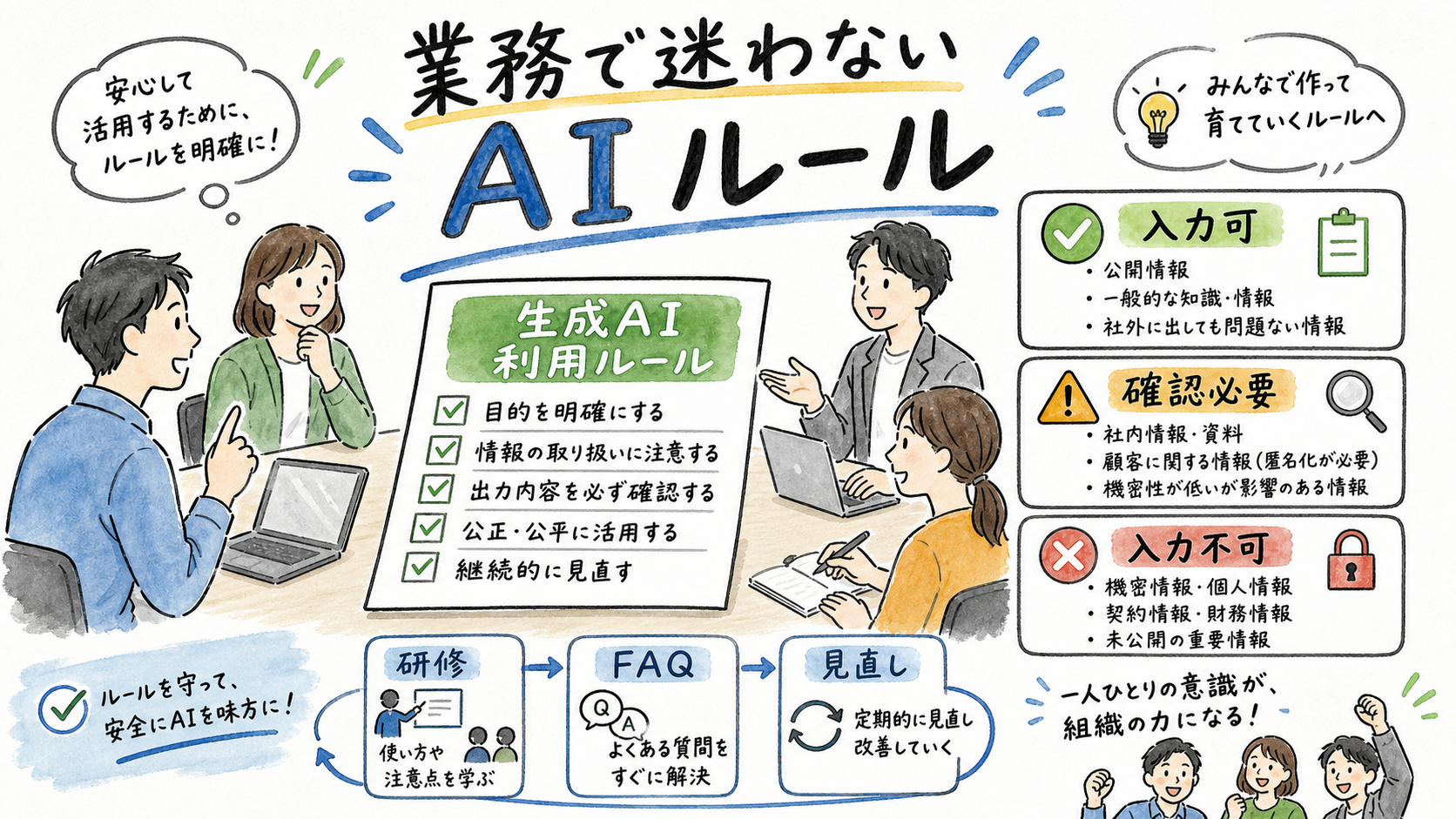
生成AIルールを作るときは、対象ツールや利用目的とあわせて、入力情報の分類を決めます。
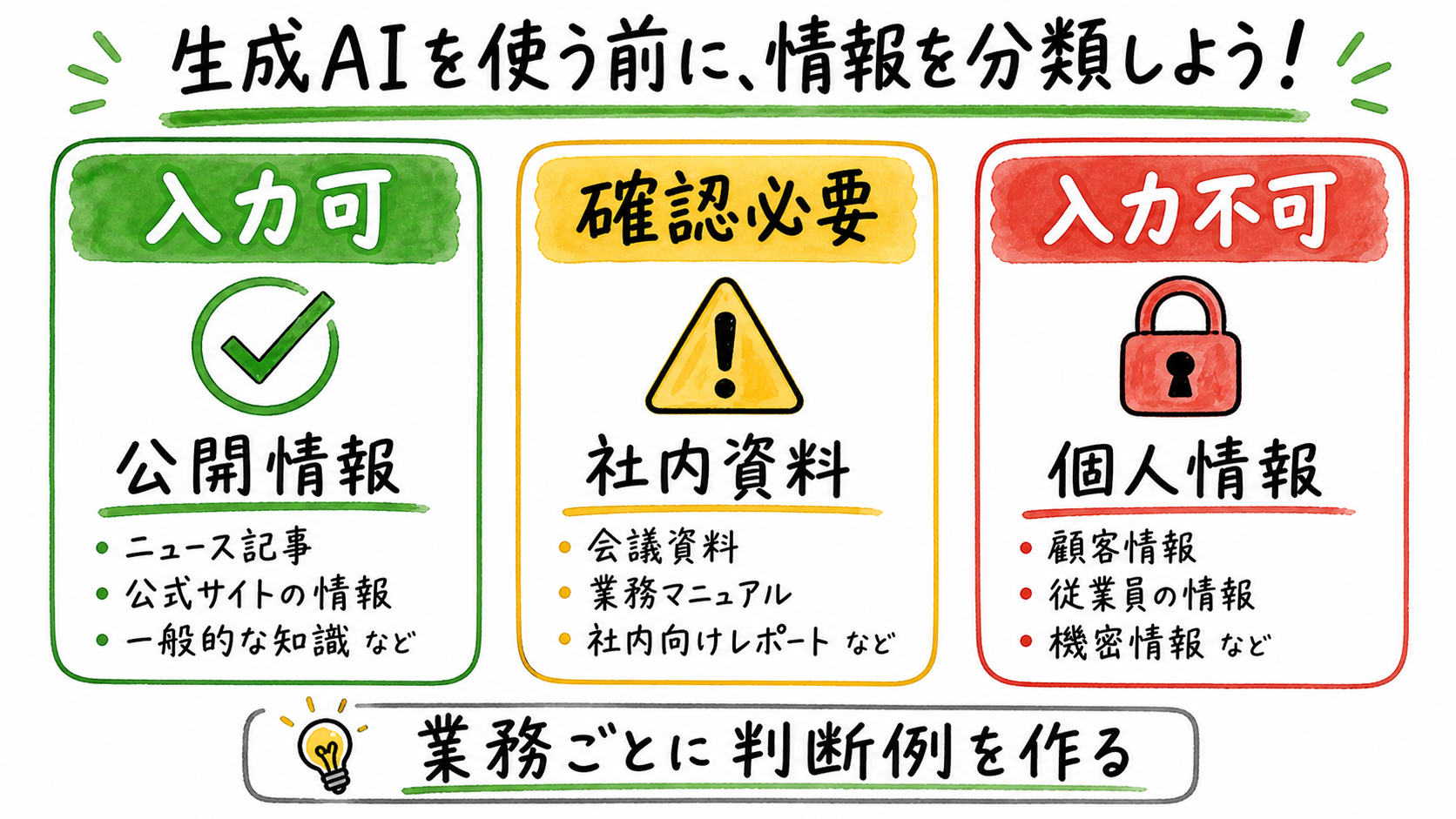
入力可にできるのは、公開情報、一般的な文章のたたき台、社内で広く共有済みのテンプレートなどです。たとえば、セミナー案内文の初稿や、公開情報をもとにした業界調査の要約は、この分類に入りやすいです。 確認必要に入るのは、社内資料の下書き、顧客向けメールの案、提案書のたたき台などです。AIに作らせた内容をそのまま送るのではなく、担当者や上長が確認します。AI利用を許可するかどうかではなく、どの確認を挟めば使えるかを決める分類です。 入力不可にするのは、個人情報、未公開の取引情報、契約書の全文、未発表の財務情報、認証情報、機密性の高いソースコードなどです。ここは会社の情報管理ルールに合わせて決めます。 この3分類を、営業、採用、経理、情報システムなどの業務ごとに作ります。全社共通の禁止事項だけでは、現場が判断しにくいからです。
社内ガイドラインに入れる10項目
1. 対象ツール
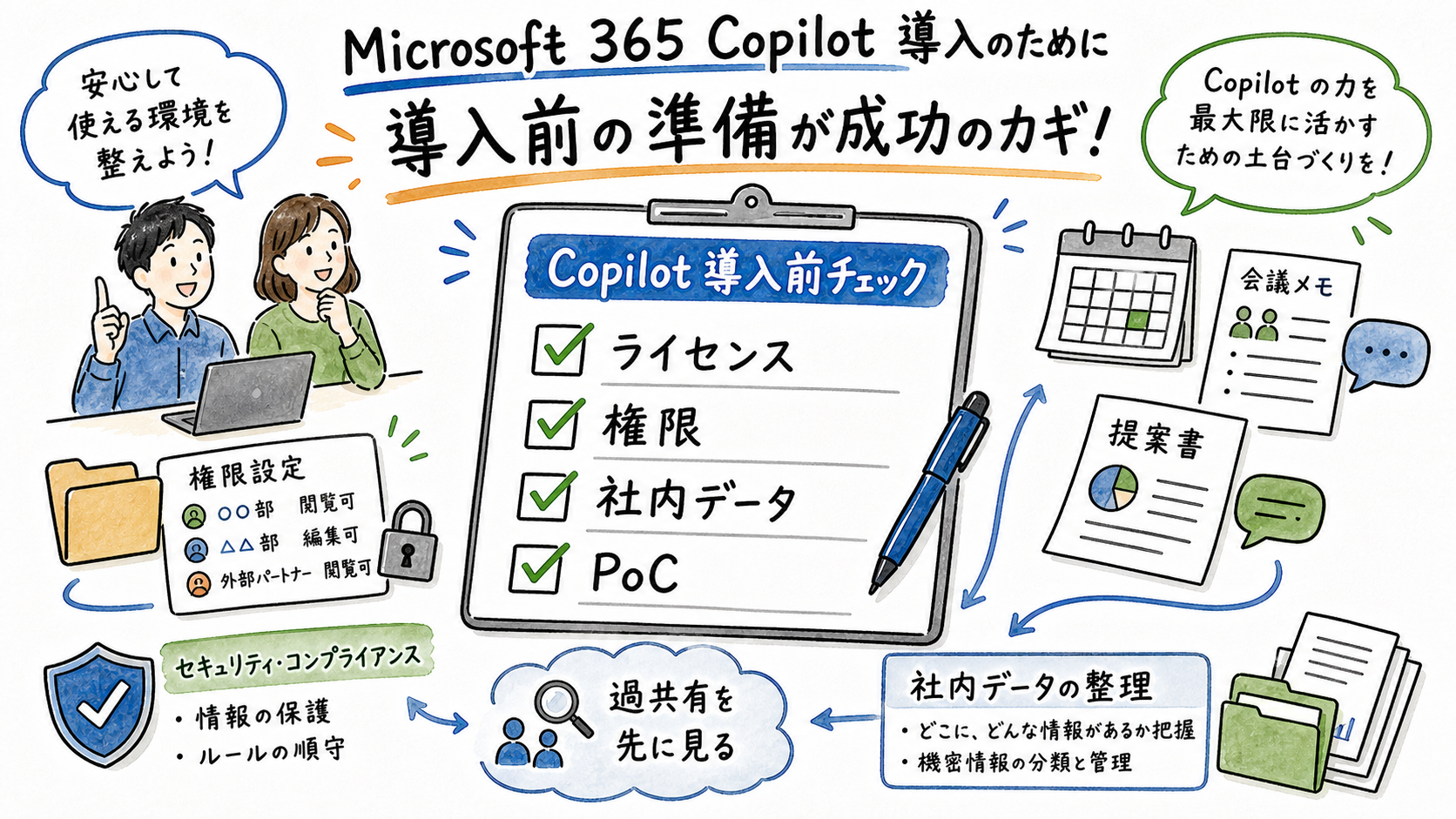
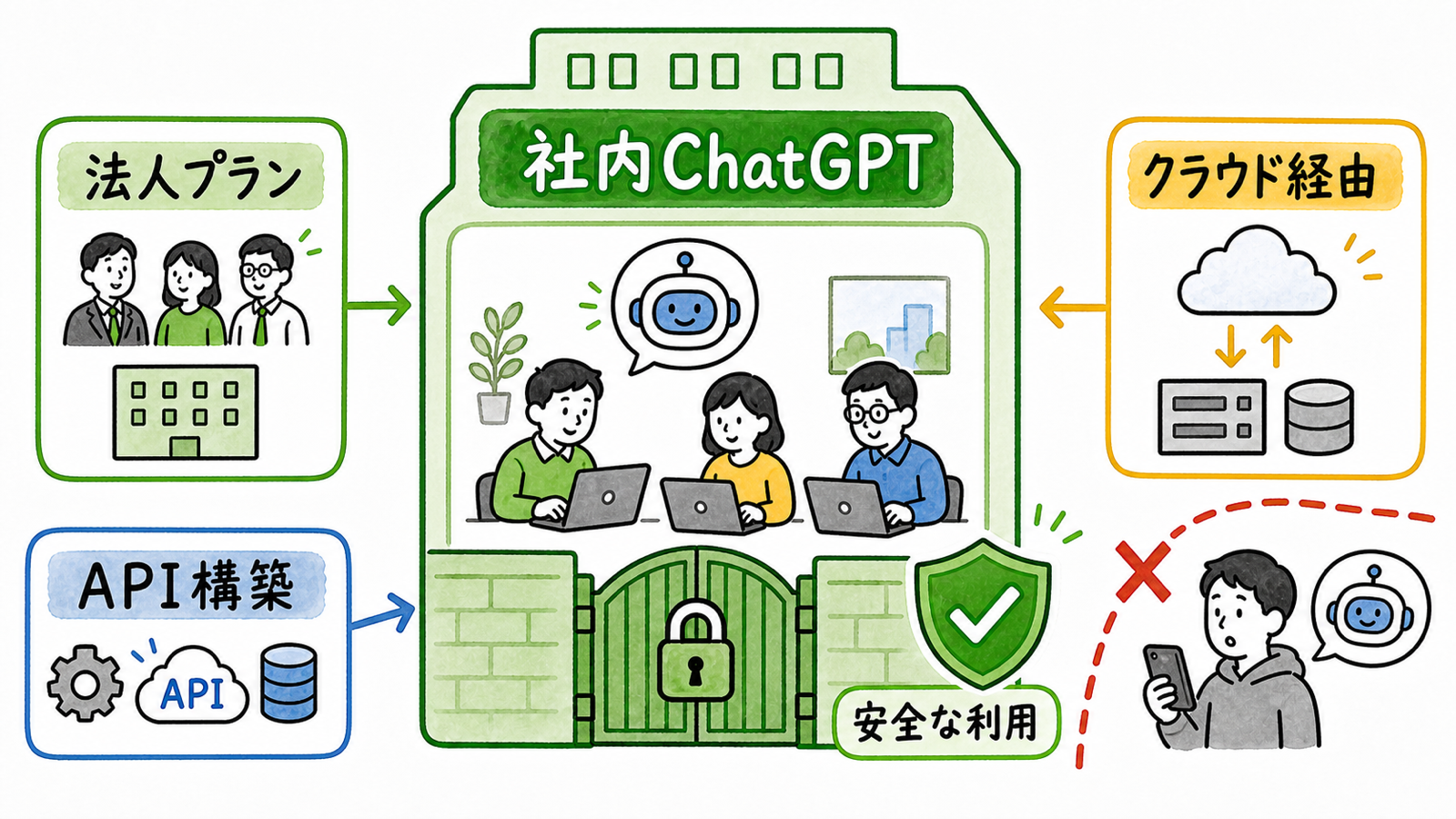
社内で利用を認めるAIツールを明記します。ChatGPT、Microsoft 365 Copilot、Gemini、Claudeなど、対象ツールを一覧にします。 同じChatGPTでも、個人アカウントと法人向けプランでは管理機能やデータの扱いが違います。Copilotを対象に含める場合の確認事項はMicrosoft 365 Copilot導入前チェックにまとめています。無料版、個人有料版、法人契約版を分けて書きます。承認されていないAIサービスを業務で使わないことも明記します。
2. 利用目的
どの業務で使ってよいかを決めます。文章の下書き、要約、翻訳、調査補助、コードレビュー補助、社内FAQの下書きなど、具体的に書きます。 「業務効率化のためなら可」と書くと、範囲が広すぎます。営業、人事、経理、情報システムなど、部門ごとの利用例を入れると判断しやすくなります。
3. 入力禁止情報
入力してはいけない情報を決めます。未公開の製品情報、経営戦略、顧客との契約内容、価格交渉の詳細、人事評価、給与情報、未発表の決算情報、認証情報、ネットワーク構成などです。 大事なのは、具体例を書くことです。「機密情報は禁止」だけでは、社員が自分の業務に置き換えにくくなります。部門別に「この情報は入れない」という例を置くと、現場の判断がそろいやすくなります。
4. 個人情報
氏名、住所、メールアドレス、電話番号、社員番号、顧客ID、マイナンバーなど、個人を識別できる情報の扱いを決めます。 個人情報を含むデータを生成AIに入力する場合は、利用目的との関係や本人同意の要否を確認します。迷う場合は、入力前に情報セキュリティ担当や法務担当へ相談する流れを用意します。
5. 機密情報
会社の情報区分とAI入力の可否を対応させます。公開、社内限定、社外秘、極秘などの区分があるなら、それぞれ入力可、確認必要、入力不可に分けます。 たとえば、公開済みの商品説明は入力可にできます。社内向けの営業資料は確認必要にします。未発表の価格表やM&A資料は入力不可にします。このように例を入れると、社員が自分の業務に置き換えて判断しやすくなります。
6. 著作権・知的財産
生成AIの出力は、そのまま安全に使えるとは限りません。社外公開する文章、画像、コード、広告文、ホワイトペーパーなどは、既存著作物と似ていないか、引用元を確認できるかを見ます。 社内のコードや資料をAIに入力する場合も注意が必要です。外部サービスに入力してよい情報か、利用規約上問題がないかを確認します。「AIが作ったから自由に使える」とは扱わないことを明記します。
7. 出力確認
AIの出力は、担当者が確認してから使います。数値、法律、契約、技術仕様、医療・金融・人事評価など、間違いの影響が大きい内容は特に注意します。 顧客に送る文章、社外公開する資料、経営判断に使う資料では、AIの出力を最終版として扱わないことをルールにします。一次情報を確認し、必要に応じて人が修正します。
8. アカウント管理
業務利用では、会社が管理できるアカウントを使います。個人アカウントで顧客情報や社内資料を扱うと、退職時の停止、ログ確認、利用範囲の管理が難しくなります。 アカウント共有は禁止します。退職、異動、委託先の契約終了時にアカウントを止める流れも決めます。利用できる端末やネットワークを制限する場合は、その条件も書きます。
9. ログ・監査
誰が、どの目的で、どのAIツールを使ったかを確認できるようにします。法人向けプランの管理コンソール、APIログ、申請フォーム、利用レポートなど、記録方法は会社の環境に合わせて決めます。 すべての入力内容を細かく記録するのが難しい場合でも、対象ツール、利用部門、主な利用目的、インシデントの有無は定期的に確認します。
10. インシデント対応
個人情報や機密情報を誤って入力した場合の報告先を決めます。上長、情報セキュリティ担当、法務担当、個人情報保護担当など、連絡先を明確にします。 報告後に、入力した内容、利用したツール、日時、アカウント、出力内容、外部共有の有無を確認します。必要に応じて、ツール提供会社への問い合わせや社内外への報告を行います。報告者を責めるより、早く共有される流れを作ることが重要です。
ルールは作って終わりにしない
生成AIのルールは、文書を配っただけでは使われません。研修、FAQ、相談先を用意して、社員が迷ったときに確認できる状態にします。
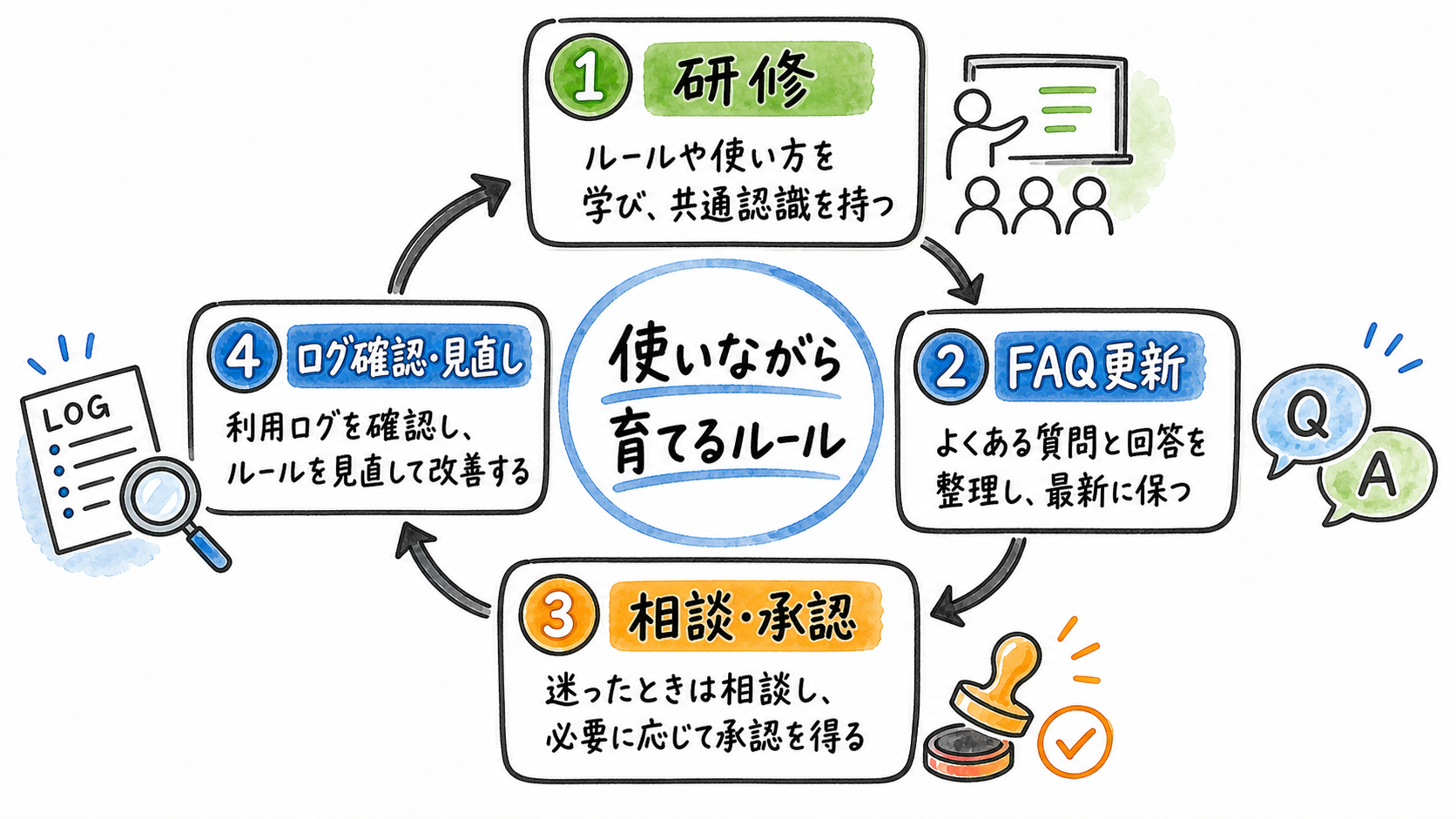
まず研修で、入力可、確認必要、入力不可の考え方を説明します。全社員向けの一般論だけでなく、営業、人事、経理、開発など、部門別の例を用意します。 次にFAQを作ります。「議事録を要約してよいか」「顧客名を伏せれば提案書を入力してよいか」「コードを入力してよいか」など、現場から出る質問を判断例として残します。 確認必要なケースでは、承認フローを用意します。メール、フォーム、SlackやTeamsの専用チャンネルなど、現場が使いやすい方法を選びます。複雑すぎる承認フローにすると、相談されなくなります。 ルールは定期的に見直します。生成AIツールの仕様は変わります。社内の利用方法も変わります。月次や四半期で、問い合わせ内容、インシデント、よく使われている業務を確認し、ルールに反映します。
最初に作るならよく使う業務から始める
全社向けに完璧なルールを作ろうとすると、調整に時間がかかります。最初は、実際に使われそうな業務から始めます。 たとえば、メール下書き、議事録要約、営業資料のたたき台、社内FAQの下書き、コードレビュー補助などです。それぞれについて、入力可、確認必要、入力不可の例を作ります。 この小さな表に研修や相談先を組み合わせると、社員は判断しやすくなります。情報システム部門やDX推進担当も、問い合わせに同じ基準で答えやすくなります。 最初のルールは、完成版でなくても構いません。使われ方を見ながら、判断例を増やし、例外を減らし、禁止すべき情報を明確にしていくことが重要です。
Concretoで扱う範囲
生成AIの社内ルール作成を外部に相談する場合は、法務文書だけでなく、現場の業務に落とし込めるかを確認します。外部に相談する際の全体像は生成AI導入支援とは?も参考になります。 利用規程のひな形だけでは、社員が日々の仕事で判断できないことがあります。業務棚卸し、入力情報の分類、対象ツールの選定、PoC、研修、FAQ作成まで扱えるかを見るとよいです。 Concretoでは、生成AIの利用ルールを「文書作成」だけで終わらせず、業務で使われる状態まで設計します。たとえば、次のような範囲を扱います。
- レベル1:分類・要約
社内で使われているAIツール、利用業務、入力情報、既存規程を棚卸しし、入力可、確認必要、入力不可に分類します。
- レベル2:一次回答案・ルール案の作成
部門別の利用例、FAQ、申請フォーム、研修資料、禁止情報リストなどのたたき台を作ります。
- レベル3:担当者確認後の運用反映
情報システム、法務、個人情報保護、現場部門の確認を挟み、実際の承認フローや相談窓口に反映します。
- レベル4:自動化・継続運用
FAQ更新、問い合わせ分類、ログ確認、定期見直し、ルール改定案の作成まで、継続的に回る仕組みを整えます。 レベル1の業務棚卸しから、レベル4の自動化・継続運用まで伴走できるかを見ると、ルールを作った後の定着まで見通しやすくなります。 まず社内で使いたい業務と、入力してはいけない情報を並べておくと、必要なルールと導入範囲を絞りやすくなります。
まとめ
生成AI利用ルールは、禁止するためだけの文書ではありません。社員が業務で迷わず使うための判断基準です。 最初に、対象ツール、利用目的、入力禁止情報、個人情報、機密情報、著作権、出力確認、アカウント管理、ログ・監査、インシデント対応を決めます。そのうえで、入力可、確認必要、入力不可の3分類を業務ごとに作ります。 ルールは、作って終わりではありません。研修、FAQ、承認フロー、定期的な見直しまで含めて進めます。まずは、メール下書きや議事録要約など、よく使われる業務から始めると進めやすくなります。
ルール整備とあわせて導入全体の進め方や費用を知りたい方は生成AI導入支援の進め方と費用も参考にしてください。
FAQ
生成AIの社内利用ルールで最初に決めることは何ですか
最初に決めるのは、対象ツールと入力してよい情報です。ChatGPT、Copilot、Gemini、Claudeなど、どのツールを会社として認めるのかを決めます。そのうえで、入力可、確認必要、入力不可を業務ごとに分けます。
ChatGPTに個人情報を入力してもよいですか
原則として、個人を識別できる情報は入力しない方が安全です。個人情報を含むデータを使う必要がある場合は、利用目的、本人同意、社内規程、契約しているAIサービスのデータ扱いを確認します。迷う場合は、入力前に情報セキュリティ担当や法務担当へ相談する流れにします。
生成AIの出力はそのまま使ってよいですか
そのまま使わない方がよいです。数値、固有名詞、法令、契約、技術仕様、医療・金融・人事評価など、間違いの影響が大きい内容は必ず人が確認します。社外に出す資料や顧客向け文面も、担当者が内容を確認してから使います。
無料版の生成AIを業務で使ってもよいですか
会社のルールによります。無料版や個人アカウントでは、管理者が利用状況を確認しにくく、退職時の停止やログ確認も難しくなります。業務利用では、会社が管理できる法人向けプランを使う方が運用しやすくなります。
生成AIルールはどのくらいの頻度で見直すべきですか
最初は月次、運用が落ち着いたら四半期ごとに見直す方法があります。ツールの仕様、社内の利用状況、問い合わせ内容、インシデントの有無を見て、入力可、確認必要、入力不可の例を更新します。