生成AIセキュリティ対策の基本|情報漏洩・権限・ログ管理を導入前に確認する
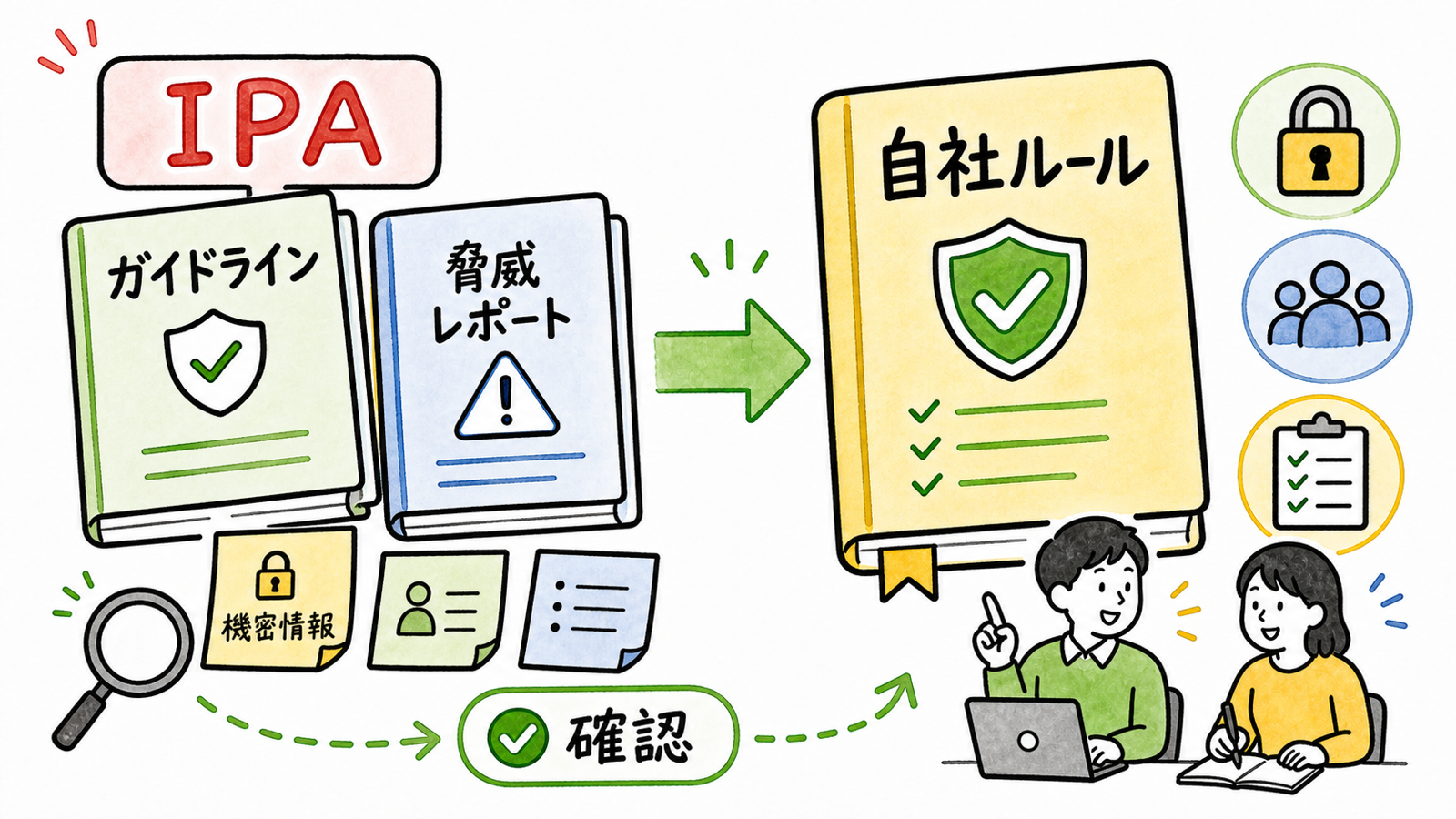
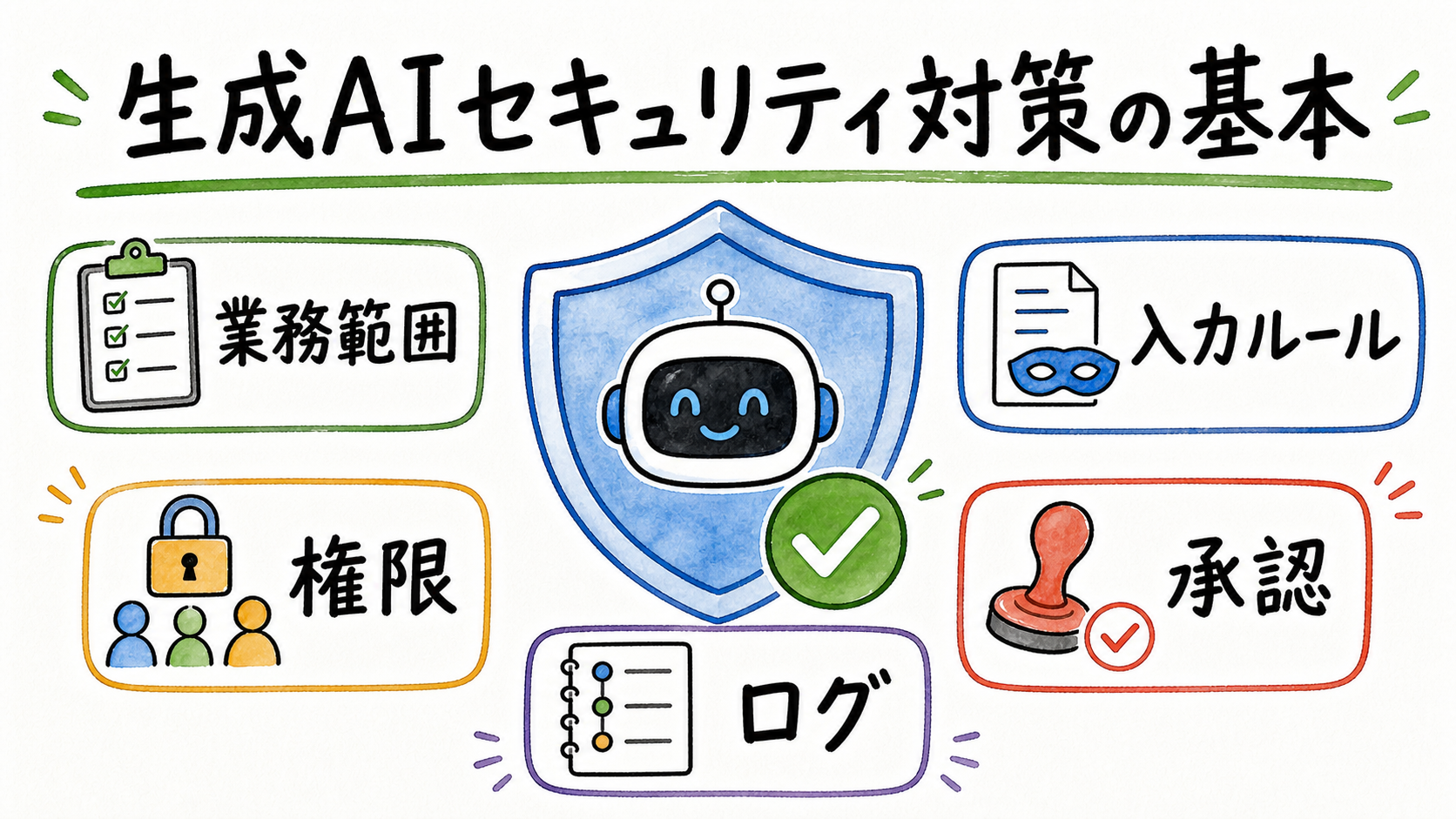
生成AIを社内で使い始めると、便利さより先に「情報漏洩しないか」「社内文書を勝手に読まれないか」という不安が出てきます。 この不安は自然です。IPAが公表した「情報セキュリティ10大脅威 2026」では、組織向けの脅威として「AIの利用をめぐるサイバーリスク」が3位に入りました。IPAとAISIも、AI利用者向けに基本的なセキュリティ対策をまとめた資料を公開しています。議事録、社内FAQ、資料作成、問い合わせ対応など、日常的な業務でAIを使う場面が増えたため、既存の情報管理やアカウント管理の中で扱う必要があります。 ただし、生成AIのセキュリティ対策は「AIを禁止すること」ではありません。決めるべきことはもっと具体的です。 どの業務で使うか。何を入力してよいか。どの社内データを参照させるか。出力を誰が確認するか。問題が起きたときに、ログで追えるか。 この5つを決めないままツールだけ入れると、現場が個人アカウントや外部ツールで使い始めることがあります。そうなると、会社側は入力内容、利用者、退職時の停止、事故時の調査を把握しにくくなります。セキュリティを理由に止めるより、会社管理のアカウントと承認済みツールに利用を集め、管理者が設定とログを確認できる状態を作ることが先です。
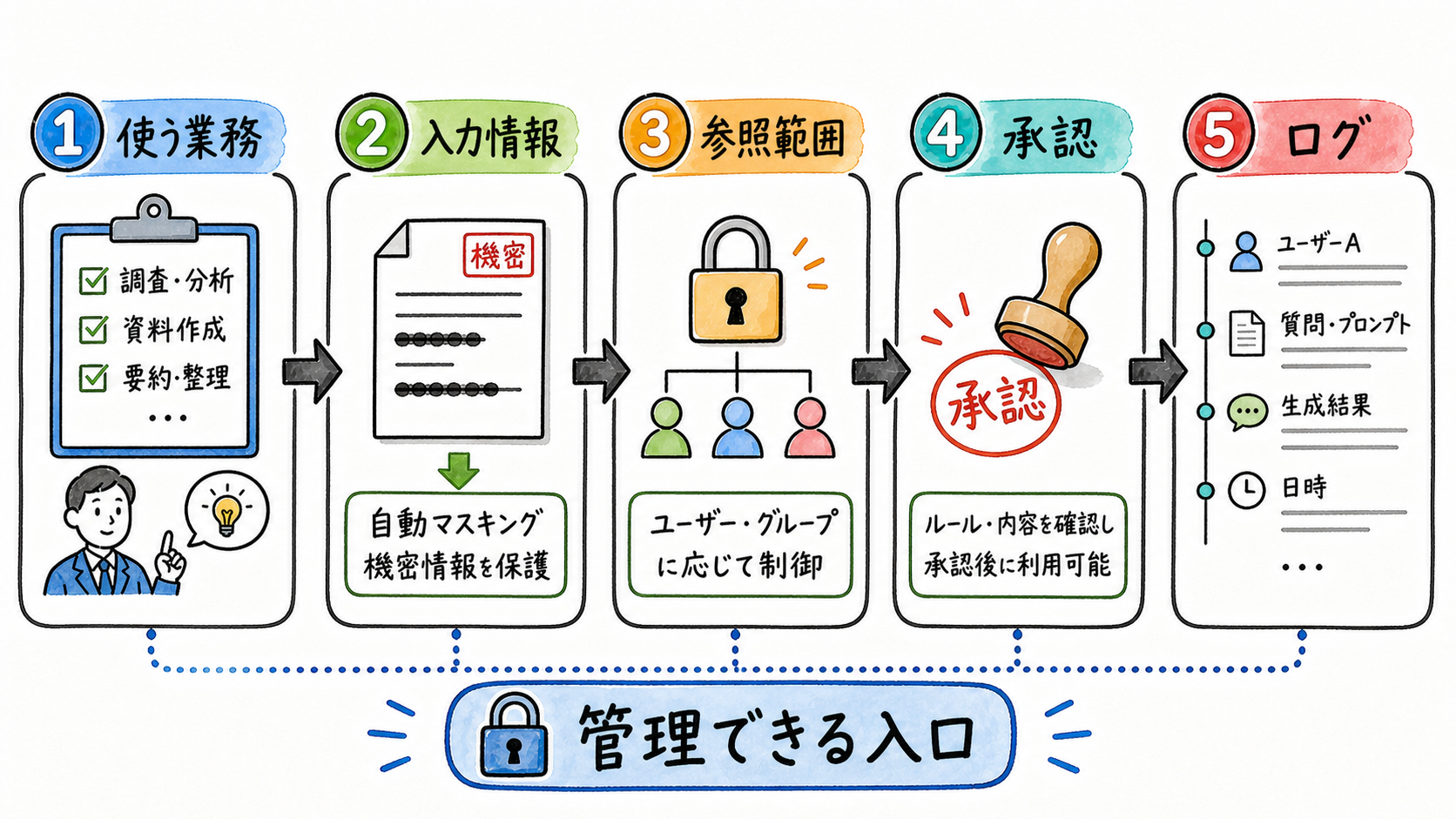
生成AIで確認したい5つのセキュリティリスク
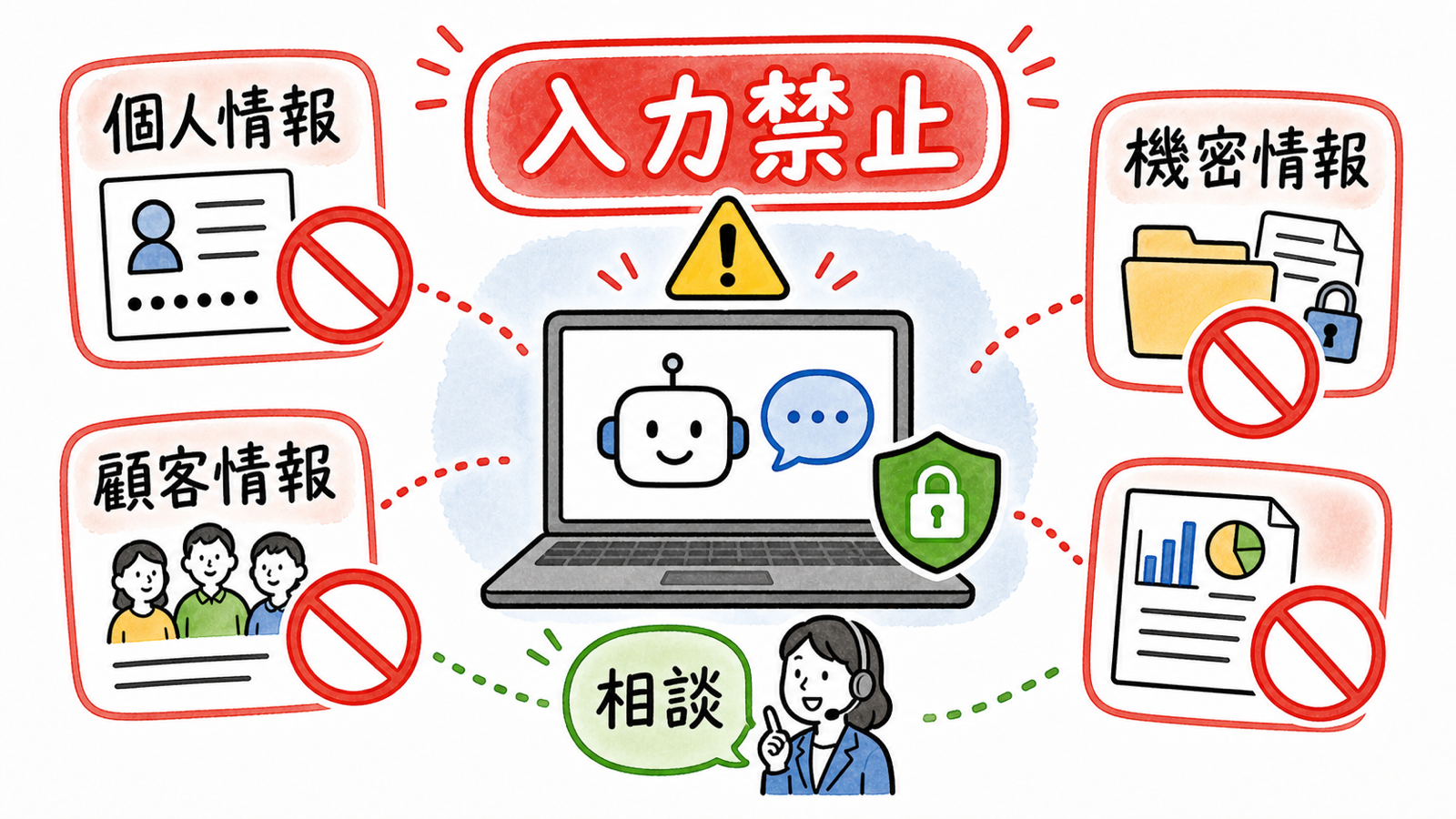
生成AIのリスクは、「情報を入力する場面」「社内データを参照する場面」「出力を使う場面」「アカウントを管理する場面」「AIが操作を実行する場面」に分けると見やすくなります。単に「機密情報を入れない」と呼びかけるだけでは、現場は自分の業務で何をしてよいか判断できません。

1. 入力情報の漏洩
まず確認したいのは、プロンプトに入れてはいけない情報を入れてしまうリスクです。顧客名、契約内容、個人情報、未公開の営業資料、ソースコード、障害報告書などは、業務を進めるために貼り付けたくなる情報です。 確認するのは、入力内容が保存されるか、サービス改善や学習に使われるか、管理者が利用状況を確認できるか、退職者のアカウントを止められるかです。プラン名だけで判断せず、管理画面と利用規約の両方を確認します。
2. 過共有と権限不備
Microsoft 365 Copilot、Google Workspace連携、社内RAGのように、AIが社内文書を探して答える仕組みでは、既存のアクセス権限がそのまま問題になります。 たとえば、過去に「リンクを知っている全員」に共有された資料が残っていると、AIがその資料を根拠に回答する可能性があります。AI導入前に共有設定を見直すと、閲覧範囲が広すぎる資料や、古い共有リンクを見つけやすくなります。ここで重要なのは、AI用に新しい権限を考える前に、既存の共有状態を棚卸しすることです。
3. 出力の誤り
生成AIは、もっともらしい文章で間違えることがあります。社内の調べものなら手戻りで済む場合もありますが、法務、労務、財務、医療、セキュリティ対応、顧客への正式回答では、担当者や専門部署による確認が必要になります。 出力をそのまま外に出してよい業務と、人が確認しないと使えない業務を分けておく必要があります。生成AIの利用ルールは、入力の禁止だけでなく、出力の扱いまで決めて初めて実務で使えます。 業務別のルールの具体的な書き方は、生成AI利用ルールの作り方で解説しています。
4. 個人アカウント利用とシャドーIT
会社が公式ツールを用意しないまま「AIは便利だから使って」と伝えると、個人アカウントで業務利用されることがあります。この状態では、誰が何を入力したか、退職後にアカウントを止められるか、事故が起きたときにログを出せるかが曖昧になります。 禁止より先に、会社として使ってよい入口を用意することが大切です。SSO、管理者設定、利用ログ、退職時の停止手順をそろえられるサービスを選ぶと、後から追える状態を作りやすくなります。
5. RAG・AIエージェントの権限拡大
RAGは社内文書を検索して回答します。AIエージェントは、メール送信、チケット更新、ファイル作成、外部サービス連携などの操作まで実行します。ここでは「何を答えるか」だけでなく「何を実行できるか」が問題になります。 RAGでは、元文書の権限を継承できるか、検索ログを残せるか、回答に参照元を表示できるか、古い文書を除外できるかを確認します。AIエージェントでは、外部ツールの実行範囲、重要操作の承認フロー、最小権限、操作ログを確認します。特に、メール送信、ファイル削除、顧客データ更新、外部共有、権限変更のような操作は、AIが実行できる範囲と人が承認する範囲を分けることが必要です。
導入前に確認したい8項目
生成AIツールを選ぶ前に、次の8項目を埋めておくと、社内説明やベンダー確認で確認漏れを減らせます。ツール比較の前に、この表を埋めるだけでも導入判断はかなり整理されます。
- 対象業務:どの業務で使うか。使わない業務は何か
- 対象ツール:ChatGPT、Copilot、Gemini、Claude、社内RAGなど、どれを使うか
- 入力禁止情報:個人情報、顧客情報、契約情報、未公開情報、ソースコードなど
- データの扱い:入力内容が保存されるか。学習やサービス改善に使われるか
- アクセス権限:誰が使えるか。どのデータを参照できるか
- ログ:プロンプト、回答、検索、操作のどこまで記録できるか
- 管理者:設定変更、利用停止、権限付与を誰が行うか
- 事故時の動き:誰に連絡し、何を止め、どのログを見るか
この表は、情シスだけで作るより、実際に使う部門と一緒に埋める方が業務で使う資料や判断に合いやすくなります。業務を知らないまま禁止情報だけを並べると、現場では判断できないルールになります。「この業務では何を入力してよいか」「この出力は誰が確認するか」まで落とすことが、実際に使われるルールにする条件です。
ツール別に見るセキュリティの違い
同じ生成AIでも、確認点はツールの種類で変わります。 汎用チャット型のAIでは、入力データの扱い、管理者設定、SSO、ログ、退職時のアカウント停止を確認します。無料版や個人向けプランを業務で使わせると、会社として管理しにくくなります。 Microsoft 365 CopilotやGoogle Workspace連携のように既存のグループウェアとつながるAIでは、SharePoint、OneDrive、Google Drive、メール、カレンダーなどの権限設定が重要です。AI導入前に、共有リンク、外部共有、退職者フォルダ、古い機密資料を見直しておくと、導入後の混乱を減らせます。 Microsoft 365 Copilotで事前に見るべき項目は、Microsoft 365 Copilot導入前チェックにまとめています。 社内RAGでは、文書を取り込む前の設計が大切です。全社文書をまとめて投入するのではなく、部門、役職、プロジェクト、公開範囲ごとに分け、検索結果に参照元を出せるようにします。回答が正しいかどうかを確認するには、根拠の文書に戻れることが欠かせません。 取り込む文書の整理や渡し方の手順は、社内ナレッジをAIに渡す方法で詳しく説明しています。 AIエージェントでは、権限を小さく始めます。最初からメール送信や顧客データ更新を任せるのではなく、下書き作成、チケット分類、社内FAQ回答のように、取り返しのつく業務から試します。外部送信、削除、更新、支払い、権限変更などは、人の承認を挟む設計にします。
対策は「ルール」「設定」「教育」「ログ」「見直し」で作る
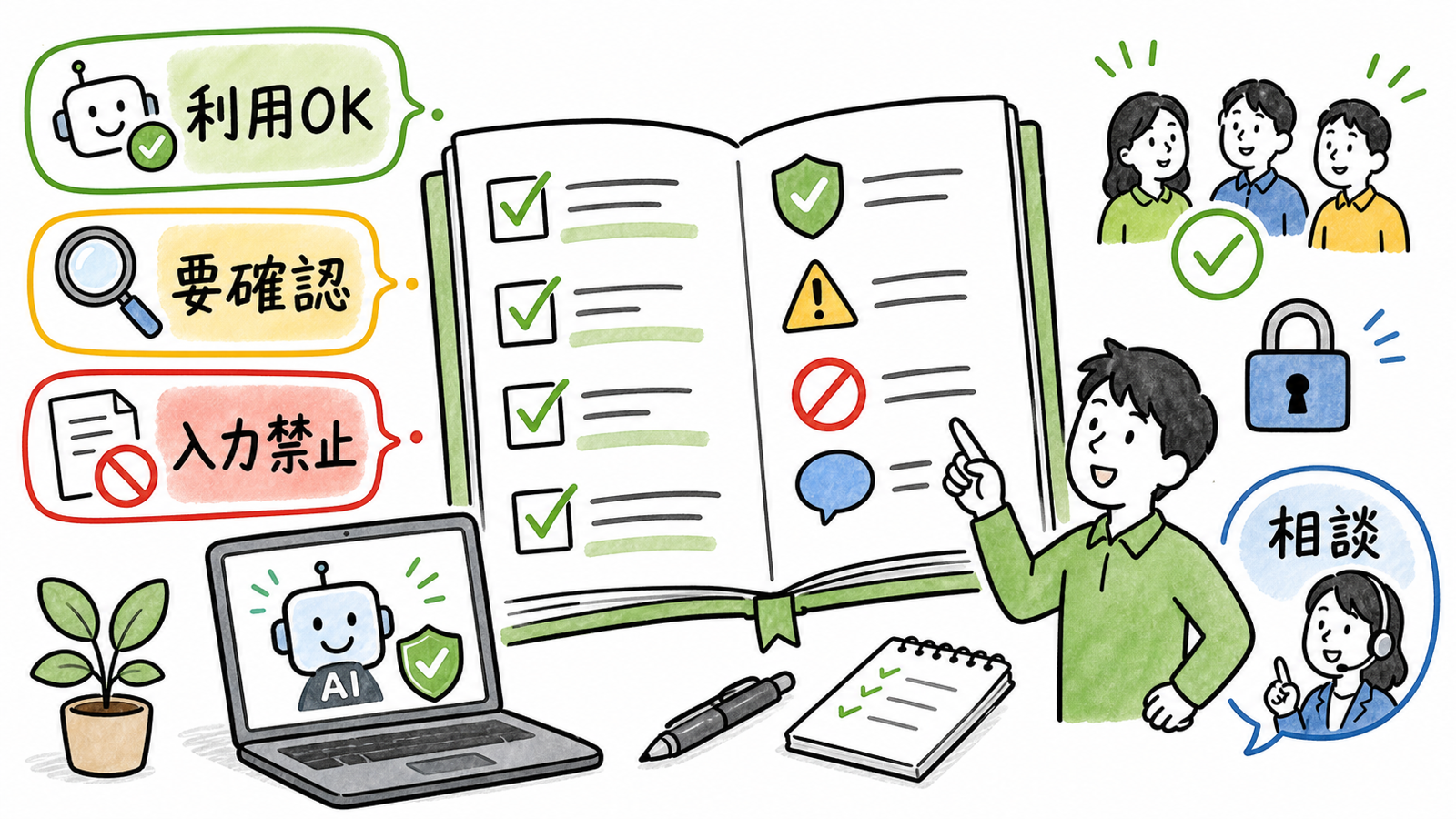
生成AIセキュリティは、利用ルールを書くだけでは足りません。利用者が判断できる業務別のルール、管理画面での設定、質問先、ログ確認手順、見直しの予定を決めます。 まず、ルールでは「禁止事項」だけでなく「使ってよい業務」と「入力してよい情報」を書きます。議事録要約は可、顧客名を含む商談メモは匿名化してから、契約書レビューは法務確認が必要、というように業務単位で書くと伝わりやすくなります。 次に、管理画面でできる設定を確認します。データ利用設定、SSO、利用可能ユーザー、外部共有、ログ保存、管理者権限を見ます。ルールで禁止しても、設定で防げるものは設定で防ぐ方が安定します。 教育では、実際の業務例を使って、入力してよい情報と確認が必要な出力を判断できるようにします。「この文章は入力してよいか」「この回答を顧客に送ってよいか」を考える形式にすると、自分の業務で迷いやすい点を確認できます。 ログは、監視のためだけに残すものではありません。事故が起きたとき、何が入力され、何が出力され、どの文書が参照され、どの操作が実行されたかを確認するために必要です。ログを見られる人、保存期間、調査時の手順も決めておきます。 最後に、見直しの予定を入れます。生成AIサービスは仕様変更が多く、社内の使い方も広がります。半年に一度、または大きな機能追加のタイミングで、対象業務、禁止情報、権限、ログ、教育資料を更新します。
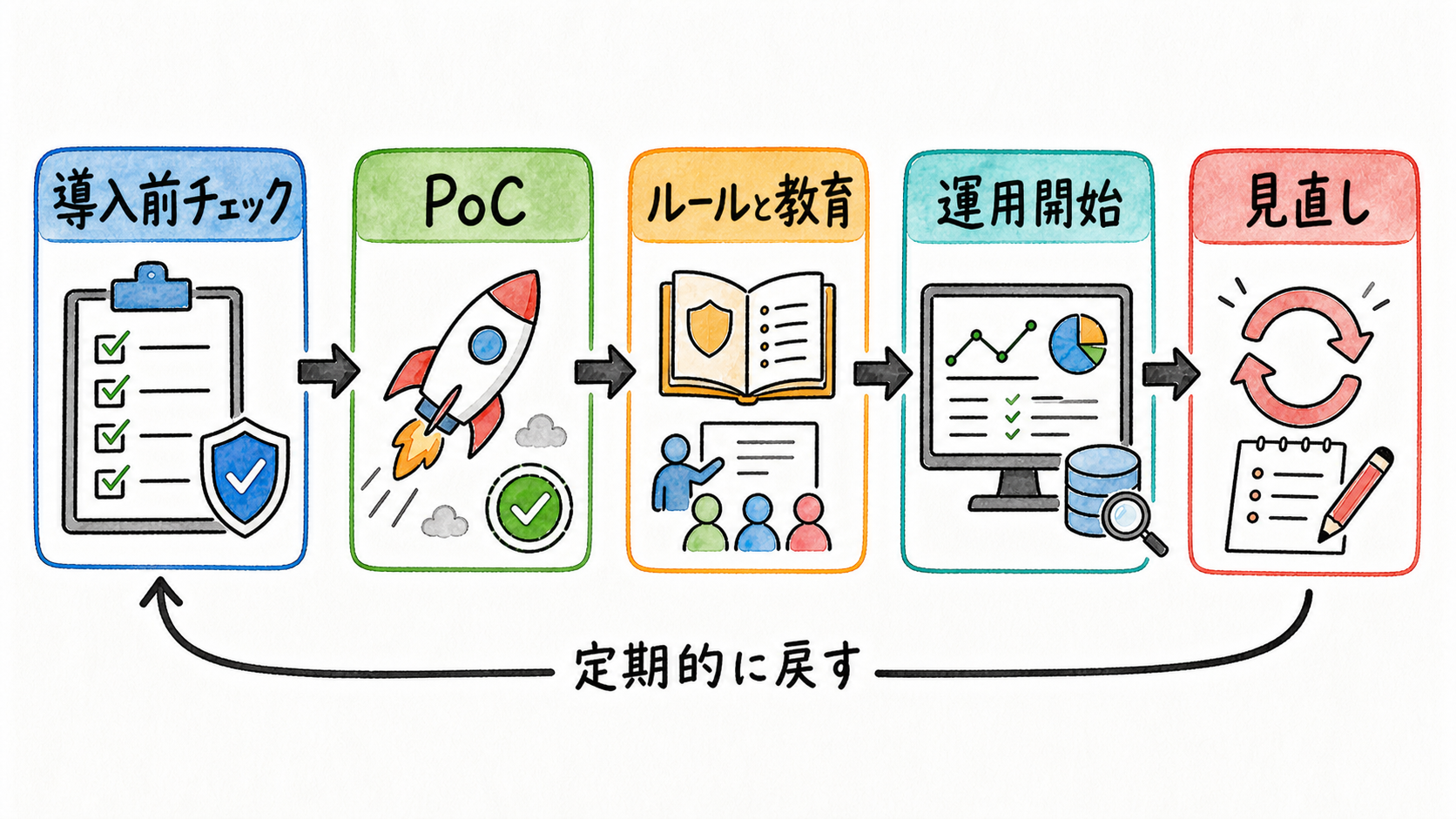
まず小さく始める
最初から全社展開を考えると、確認すべきことが多くなります。まずは、リスクが低く効果が見えやすい業務を2〜3個選びます。議事録要約、社内FAQ、営業資料のたたき台、問い合わせ分類などです。 その範囲で、入力してよい情報、出力確認、ログ、管理者、問い合わせ先を決めます。小さく始めると、利用部門、情シス、管理部門が同じ業務例を見ながら、使い方と制限を確認できます。小さなPoCで「使える業務」と「止めるべき業務」を見分けることが、全社展開の前提になります。
Concretoで扱う範囲
外部支援会社に相談する場合は、どこまで担当するかを先に確認します。業務棚卸しまでなのか、社内ルール作成、PoC、管理画面の設定確認、教育資料、運用ログ設計まで見るのかで、社内側に必要な準備が変わります。 Concretoでは、ツール選定の前に対象業務と扱う情報を整理し、その内容をもとにPoC、社内ルール、説明資料まで作成します。生成AIを使いたいがセキュリティ面の整理から始めたい場合は、対象業務と扱う情報の洗い出しが最初の作業になります。 支援範囲は、次のように段階化できます。
- レベル1:分類・要約
利用したい業務、入力してよい情報、禁止情報、既存ツール、利用部門を棚卸しします。
- レベル2:一次回答案・ルール案の作成
業務別の利用ルール、FAQ、教育資料、ベンダー確認項目、社内説明資料を作成します。
- レベル3:担当者確認後の運用反映
情シス、法務、管理部門、利用部門が確認できる承認フローを作り、PoCの結果をルールと設定に反映します。
- レベル4:自動化・継続運用
ログ確認、例外申請、権限見直し、RAGやAIエージェントの利用範囲まで含めて、継続的に運用を改善します。 Concretoでは、レベル1の棚卸しから、レベル4の自動化・継続運用までを一気通貫で扱います。禁止ルールを作って終わりにするのではなく、会社管理の入口、実務で使える判断基準、ログで追える運用まで整えることを重視します。
参考情報
- IPA「情報セキュリティ10大脅威 2026」
- IPA/AISI「AI利用者のためのセキュリティ豆知識」
- 総務省・経済産業省「AI事業者ガイドライン(第1.2版)」
- NIST AI Risk Management Framework / Generative AI Profile
※この記事は2026年5月21日時点の公開情報をもとにしています。各サービスの設定や利用規約は変更されるため、導入前には利用中のプランと管理画面で確認してください。